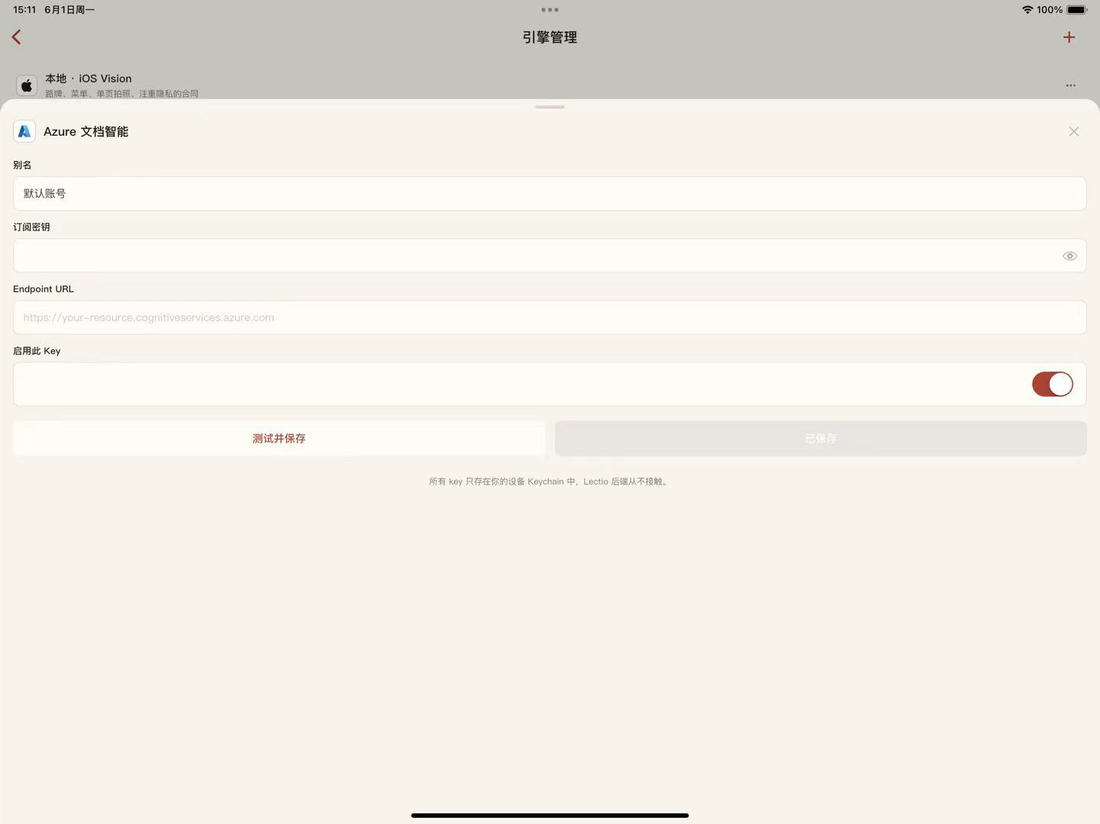









Azure Document Intelligence
Microsoft的文件辨識服務,版面與表格還原穩,免費層每月 500 頁。
① 中國大陆使用者建議使用 VPN访問 Azure 國際版;在中國大陸搜尋可能進入 CN 版 Azure,介面與服務可能不一致。
② 如需申请免費試用帳號,请提前準備一張可正常使用的信用卡或簽帳金融卡,註冊時用於身份驗證(免費額度期間不會產生實際扣費)。
访問 Azure 官網
- 01
搜索并進入 Azure Portal
在浏覽器搜索 Microsoft Azure Portal,或直接访問:
https://azure.microsoft.com/en-us/get-started/azure-portal
⚠ 中國大陆使用者建議使用 VPN;在中國大陸搜尋可能進入 CN 版 Azure,介面與服務存在差異。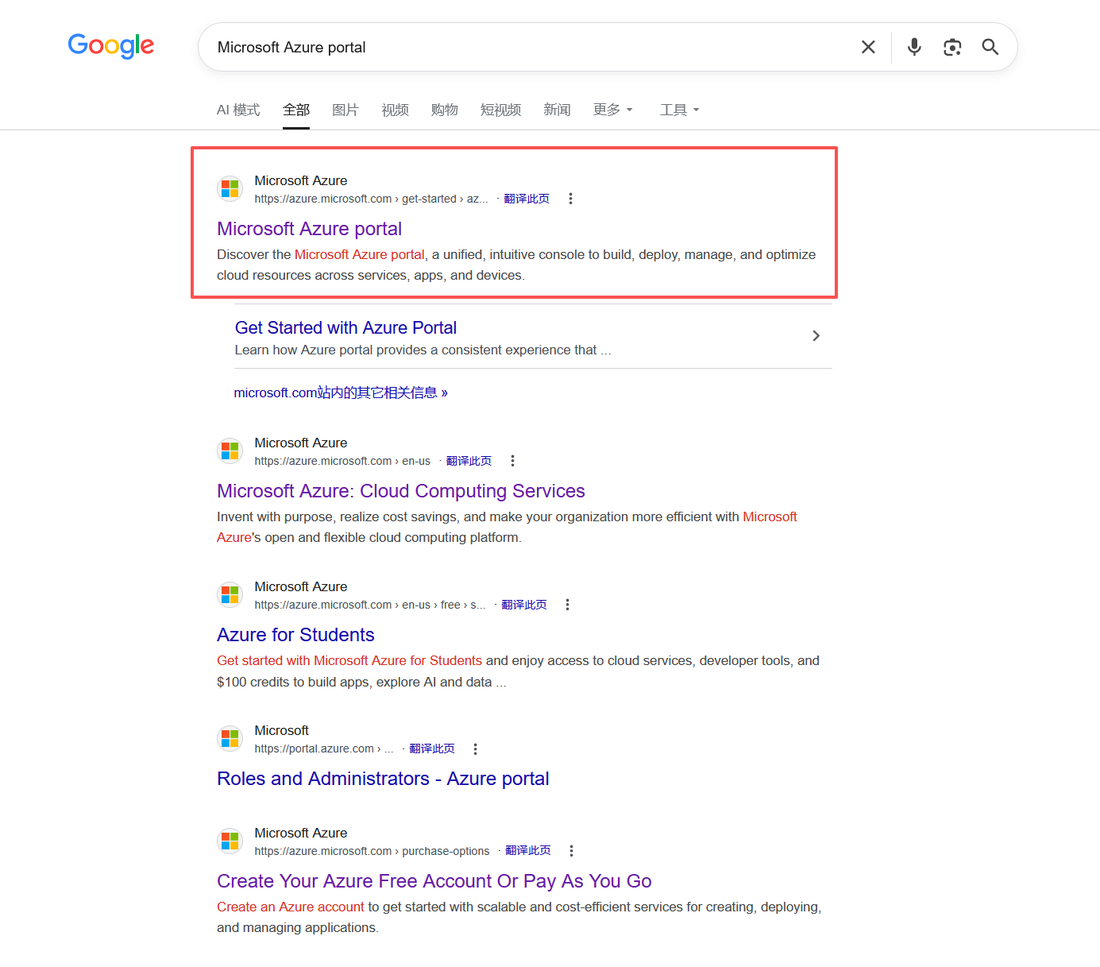
- 02
Azure 官網主頁
進入 Azure 官網主頁,點擊右上角 Sign In 登錄,或點擊頁面按鈕註冊免費帳號。
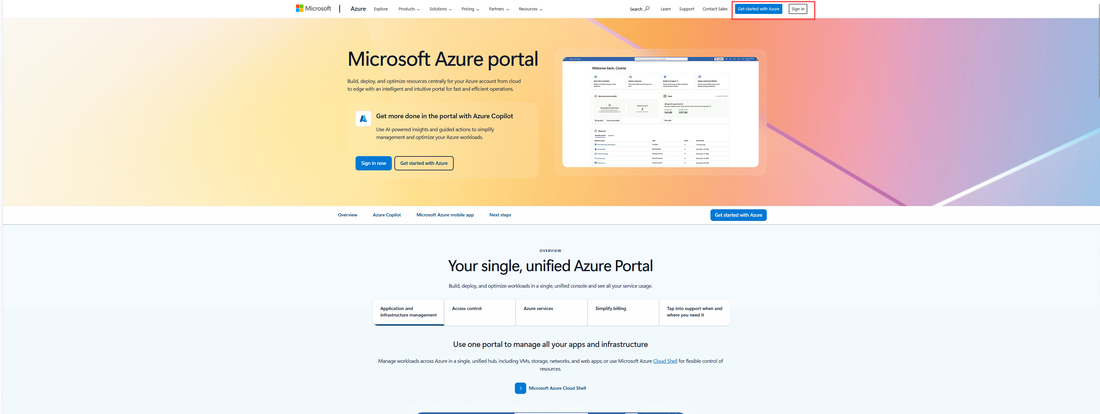
登錄 / 註冊帳號
- 03
使用Microsoft帳號登錄
在登錄介面使用已有 Microsoft / GitHub 帳號登錄,或點擊下方註冊新帳號。
新使用者註冊 Azure Free Account 通常可获得 USD 200 免費額度,有效期 30 天。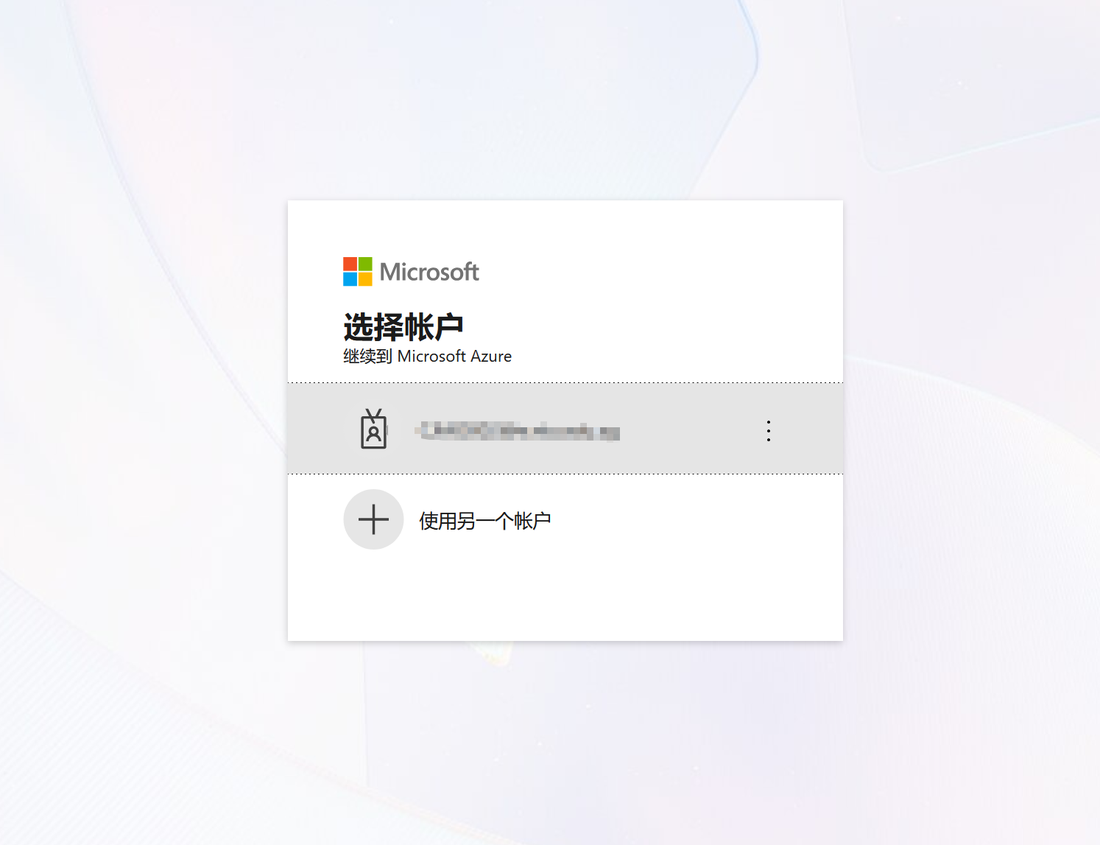
- 03A
註冊免費帳號入口(可選)
如需註冊免費帳號,访問:
https://azure.microsoft.com/en-us/pricing/purchase-options/azure-account
需準備:Microsoft / GitHub 帳號 + 手機号 + 信用卡或簽帳金融卡(僅用於身份驗證,免費期內不會扣費)。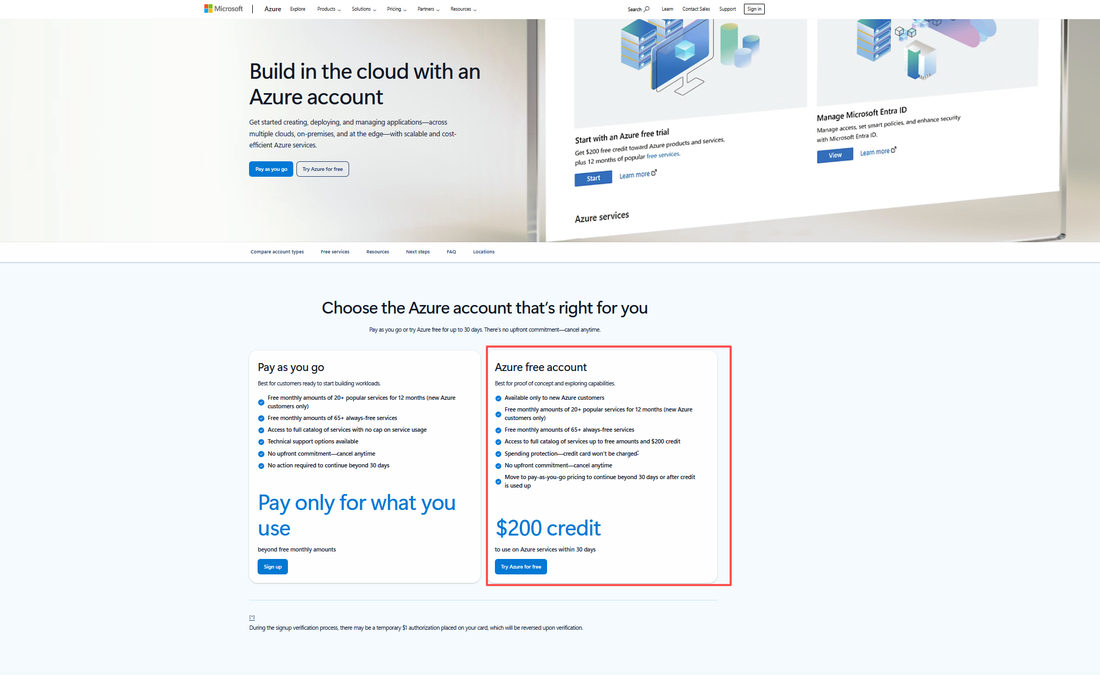
- 03B
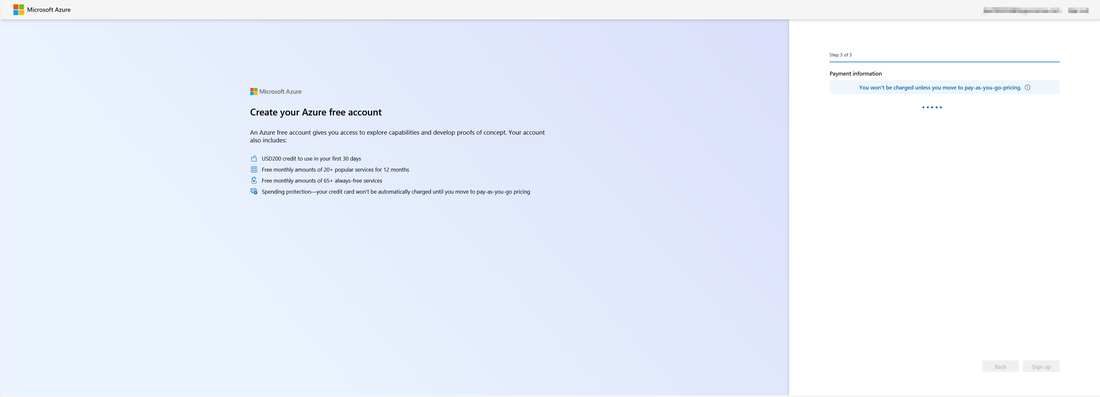
註冊完成,進入 Portal
免費帳號註冊成功後跳轉到 Azure Portal 主介面,已有帳號登錄後也會進入同一介面。
創建Document Intelligence服務
- 04
搜索「Document Intelligence / Document Intelligence」
在 Portal 顶部搜索欄輸入:
• 中文介面:Document Intelligence
• 英文介面:Document Intelligence
⚠ 最新版 OCR 已從 Computer Vision 遷移至 Document Intelligence,请勿搜索舊服務名。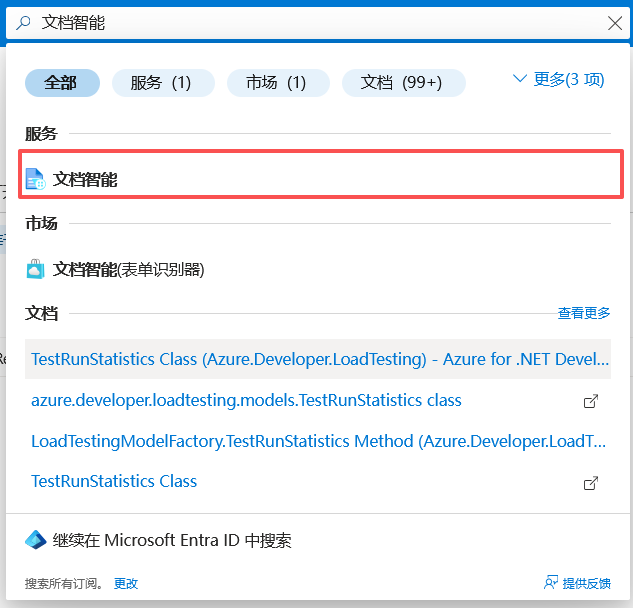
- 04A
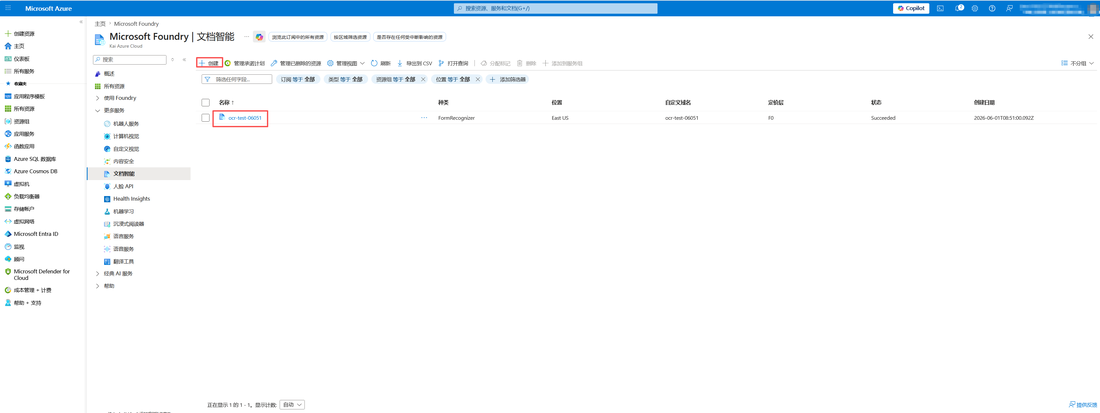
Document Intelligence服務主頁
搜索後進入Document Intelligence服務介面,點擊 + 創建 / Create 按鈕開始創建新服務資源。
- 04B
填寫創建表單
填寫以下資訊(其餘項保持預設):
• 訂閱 Subscription:選擇已有訂閱
• 資源群組 Resource Group:新建或選擇已有
• 區域 Region:選擇離你最近的區域
• 定價層 Pricing Tier:
— F0(免費):每月限 500 頁,適合個人體驗和輕量使用,免費
— S0(標準):無頁數限制,按量計費,適合日常生產使用
推薦初次使用選 F0 體驗,後續可按需升級至 S0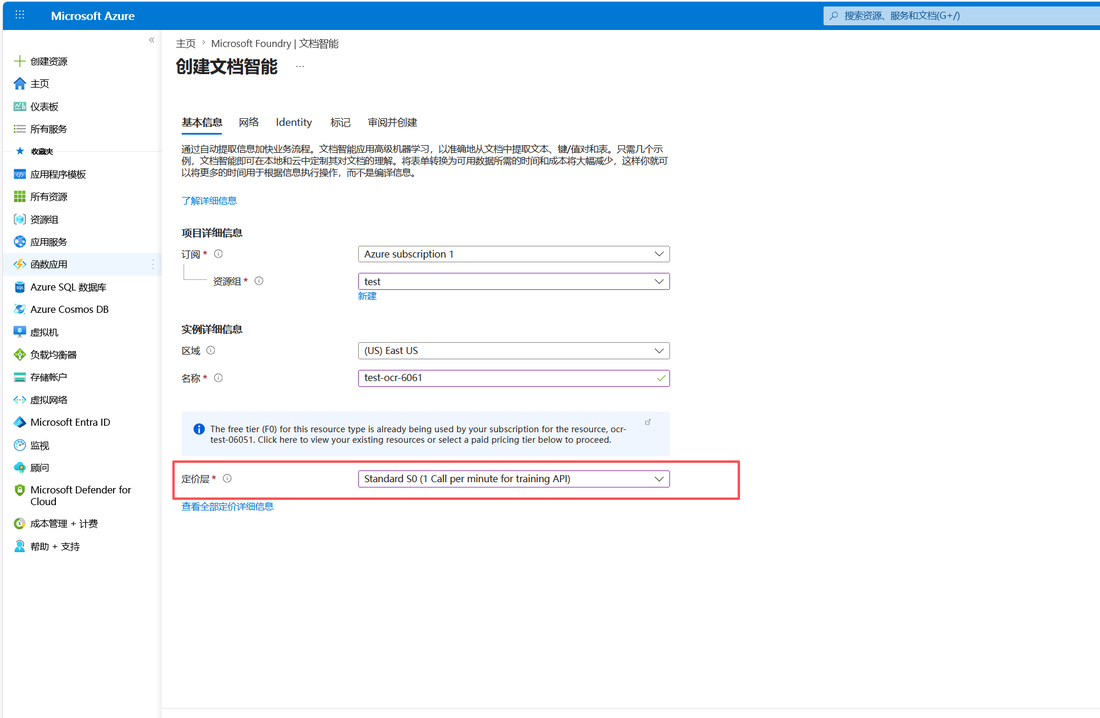
- 04C
確認設定并部署
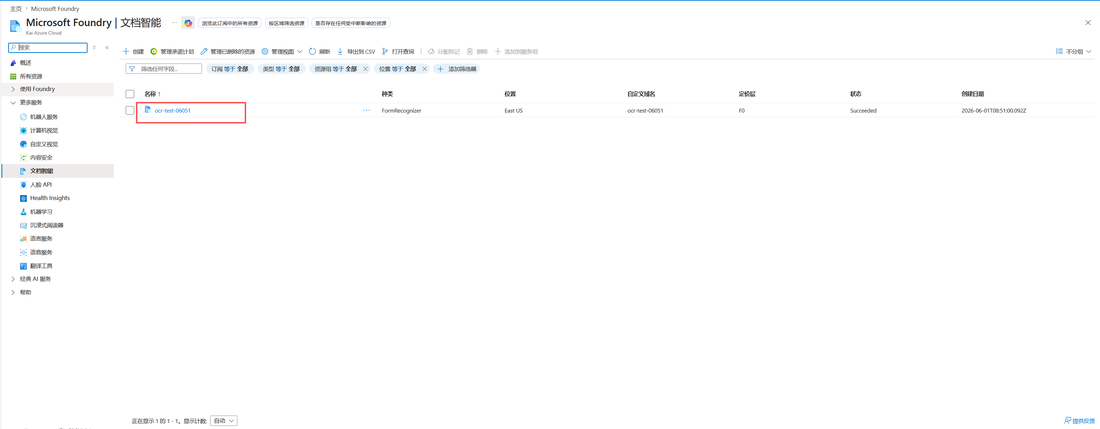
確認定價層選擇無誤(F0 免費 / S0 正式),點擊 查看 + 創建 → 創建,等待 1~3 分鐘部署完成。
路径 A · 在線測試(可選)
- 05A
進入在線測試介面
部署完成後點擊 前往資源 / Go to resource,進入服務詳情頁。
點擊「在 Document Intelligence Studio 中尝試」跳轉至在線測試介面。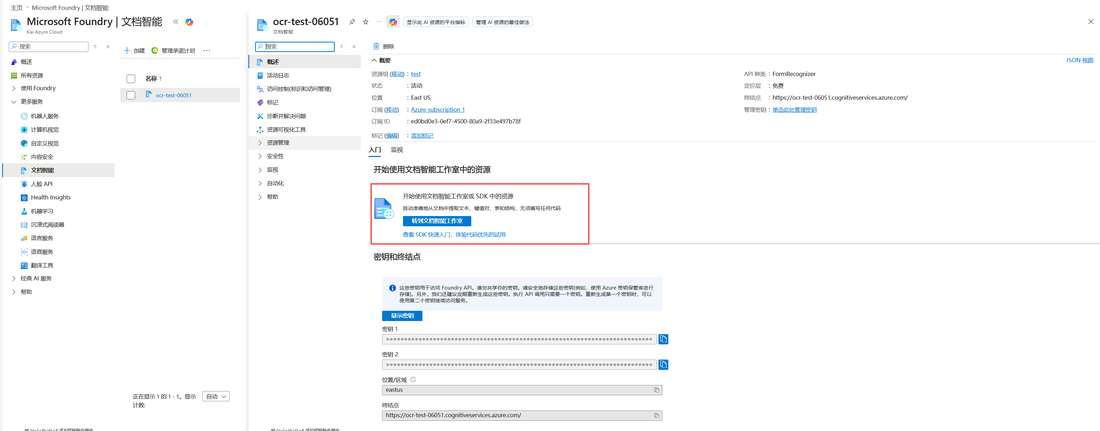
- 05B
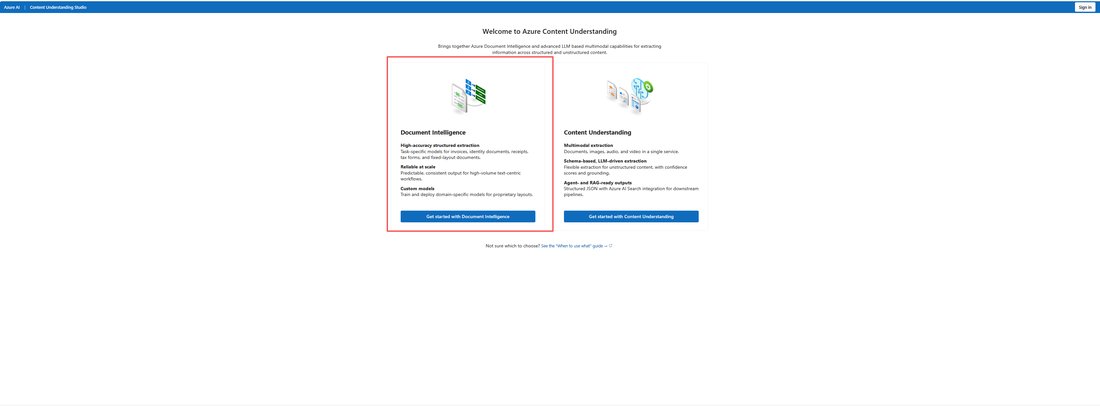
跳轉至 Document Intelligence Studio
進入 Studio 介面,選擇左側 OCR 相關功能模塊。
- 05C
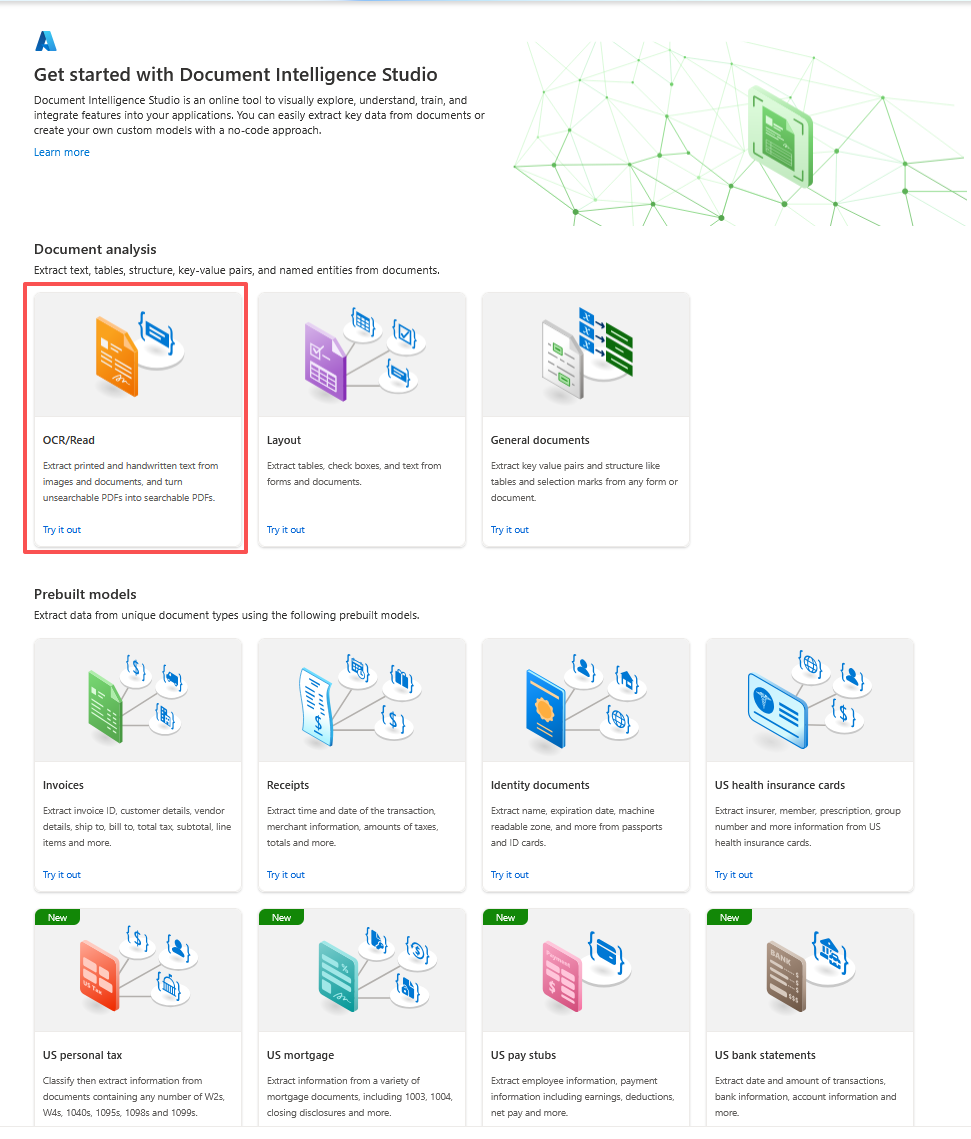
選擇 OCR / Read 功能
在功能列表中選擇 Read(通用文字辨識 / OCR),用於辨識圖片或 PDF 中的文字。
- 05D
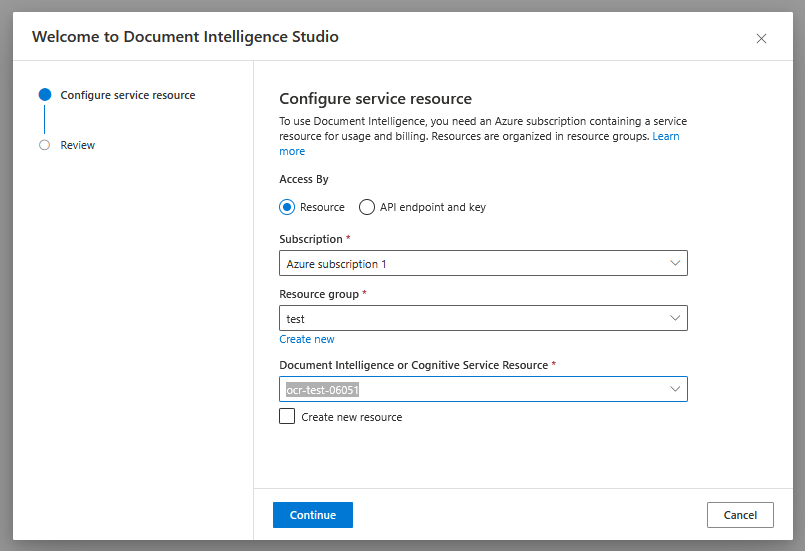
選擇剛建立的服務設定
在下拉選單中選擇剛才建立的訂閱和資源,將測試與你的服務資源綁定。
- 05E
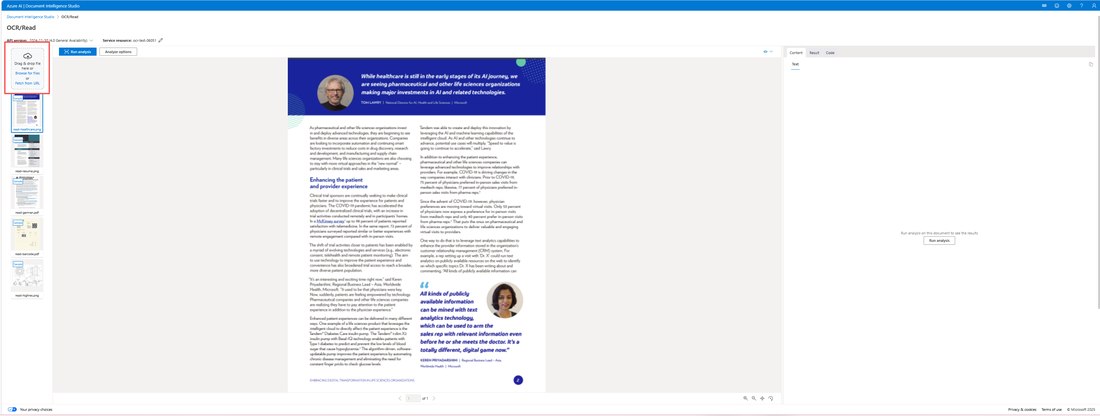
上傳文件并測試
在左上角拖入或上傳本地圖片 / PDF 文件,點擊 Run analysis 開始辨識。
- 05F
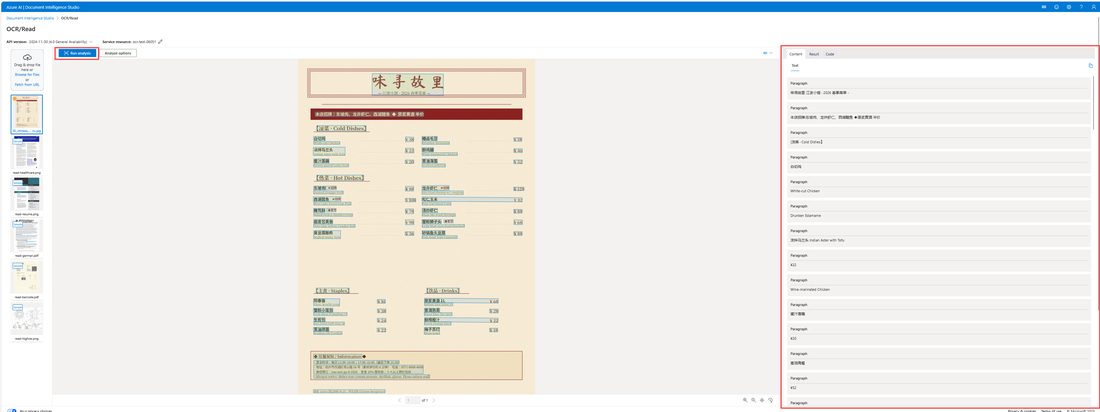
查看辨識結果
右側展示辨識結果,可選擇查看具體欄位或匯出 JSON 格式結果。
路径 B · 取得 API Key 和端點(必須)
- 06
複製 API Key 和端點地址
回到服務詳情頁,左側菜單選擇 金鑰和端點 / Keys and Endpoint。
複製 Key 1(或 Key 2)和 Endpoint 地址,妥善儲存,切勿分享。
這两項是連接閱世 App 的必要憑證。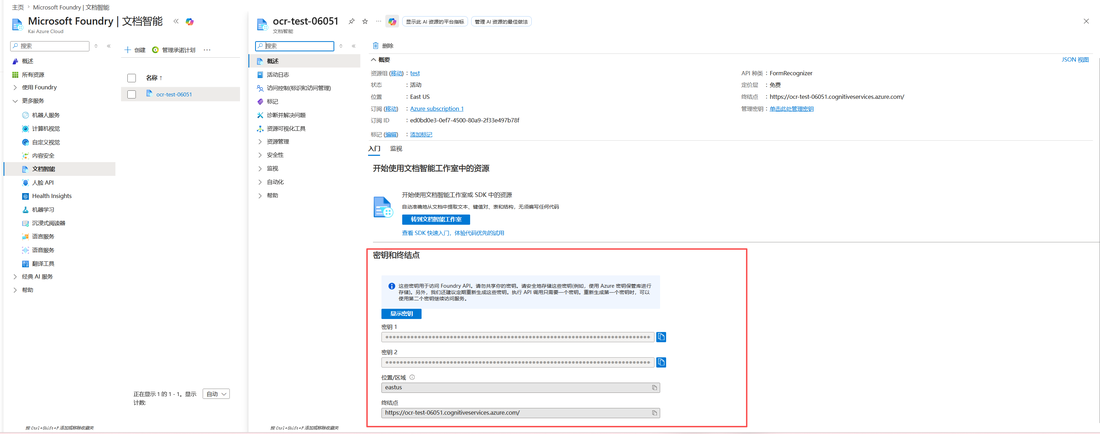
設定閱世 App
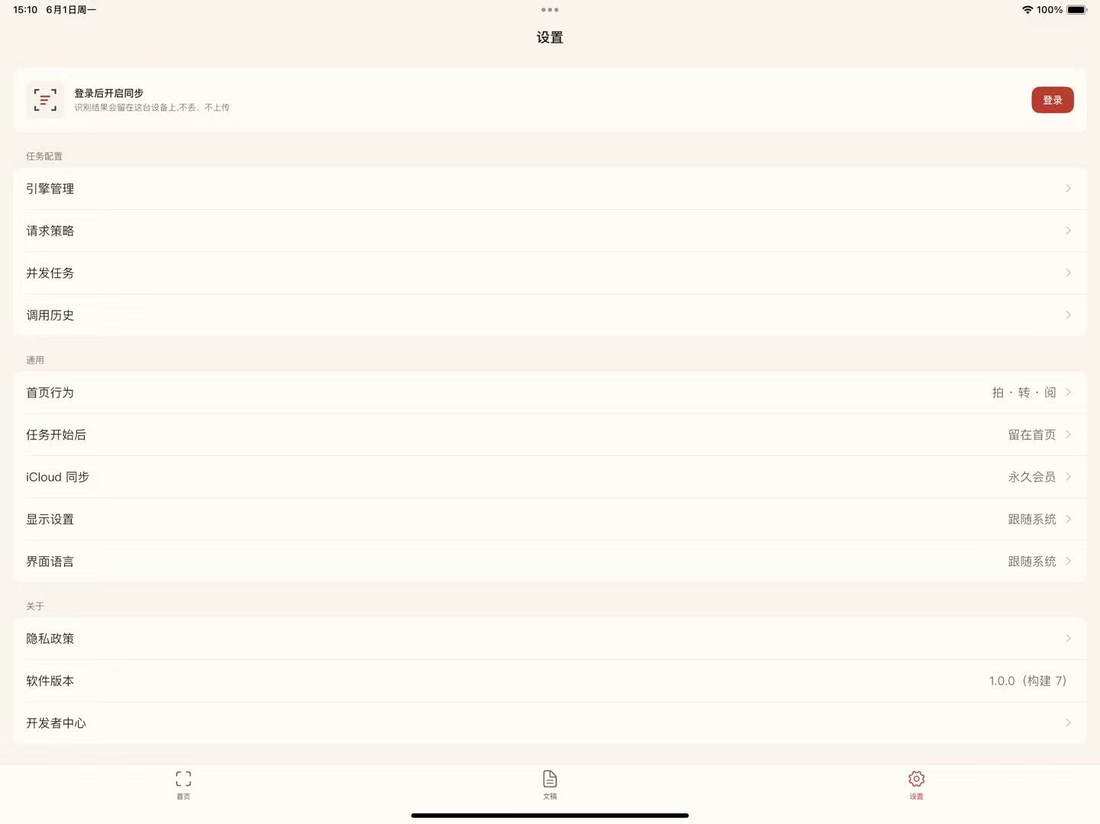
- 07A
打開引擎管理
打開閱世 App,進入 設定 → 引擎管理,可以看到各 OCR 引擎列表。
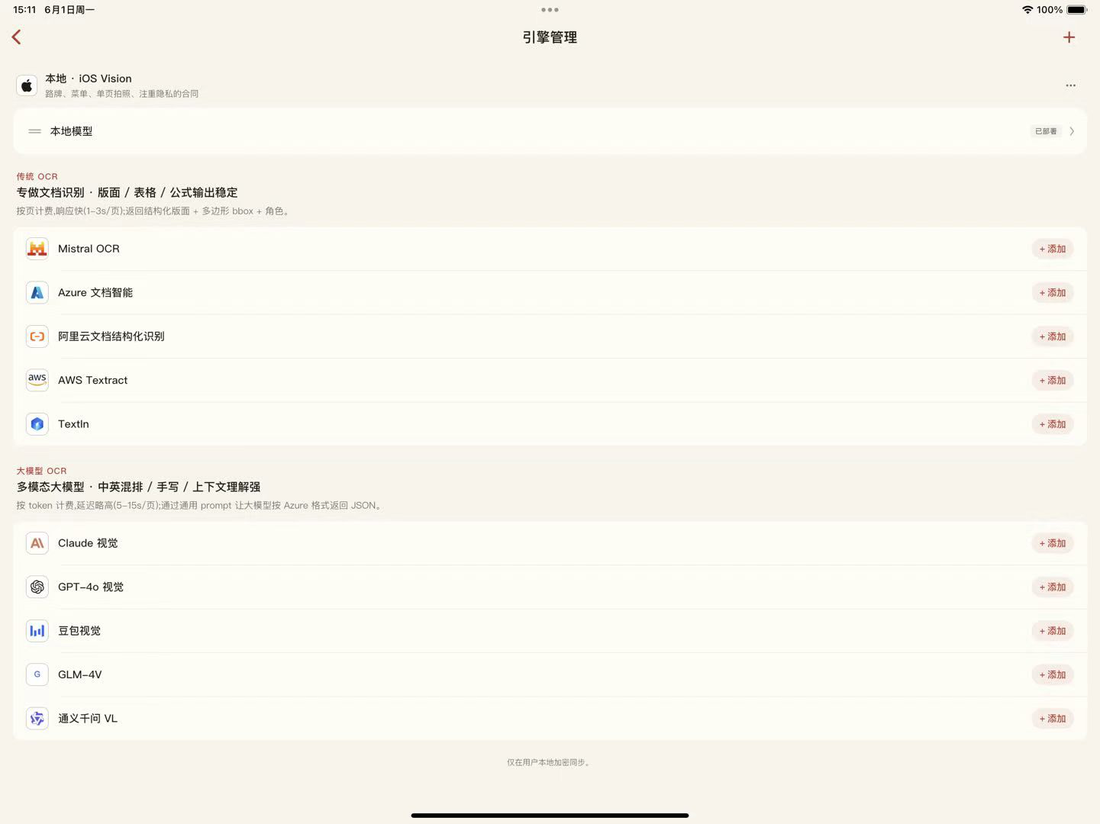
- 07B
選擇 Microsoft Azure
在引擎列表中找到 Microsoft Azure,點擊 添加 / 設定 按鈕進入設定介面。
- 07C
填入憑證并儲存
將步驟 06 儲存的 API Key 和 Endpoint 地址分別填入對應欄目。
點擊「測試」驗證連通,確認無誤後點擊「儲存」完成設定。