







Mistral OCR
输出 Markdown + 公式,支持多页 PDF,并提供按页计费。
注册与登录
- 01
访问 Mistral 官网
在浏览器中搜索 Mistral OCR,或直接访问
https://console.mistral.ai,点击右上角 Start Building → Studio 进入登录页。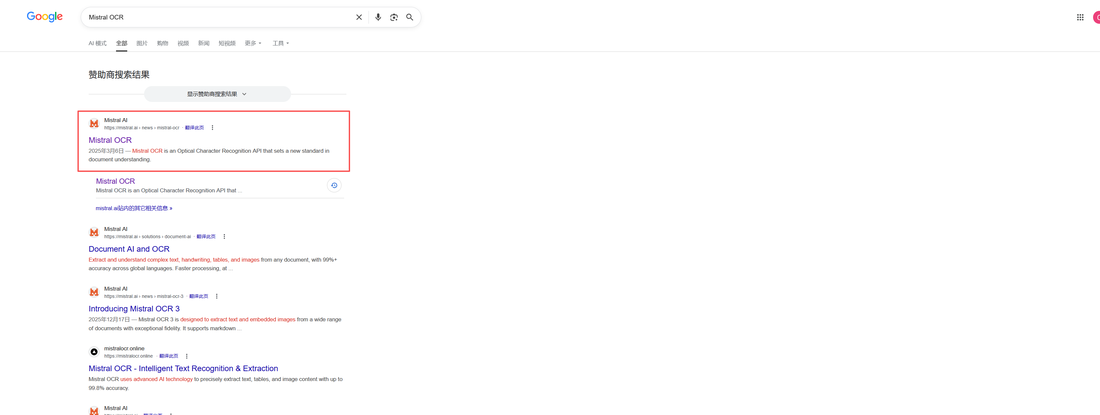
- 02
选择账号登录
在登录界面选择已有账号:支持 Apple / Google / Microsoft 一键登录,无需单独注册 Mistral 账号。

进入控制台
- 03
主界面概览
登录后进入 Mistral 控制台主界面。左上角有两个入口:
• Document AI — 在线测试 OCR 效果(路径 A)
• API Keys — 直接生成 API 密钥(路径 B,接入阅世必须)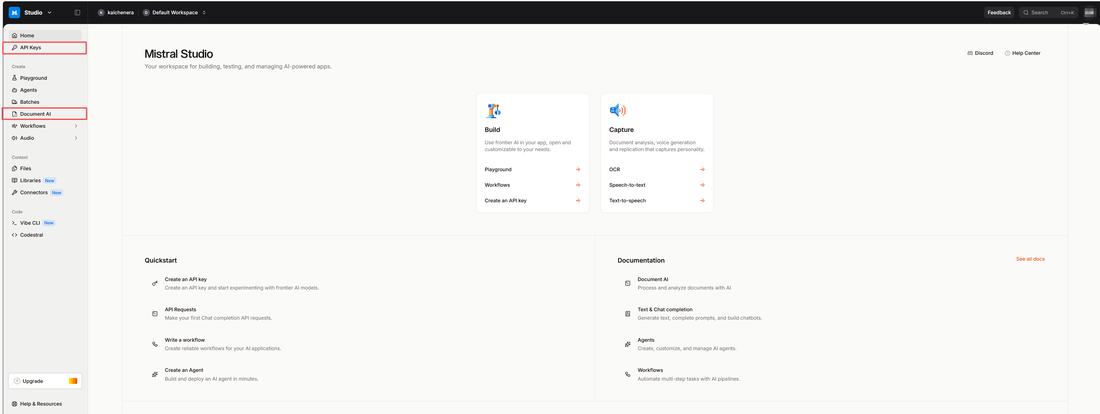
路径 A · 在线测试(可选)
- 04A
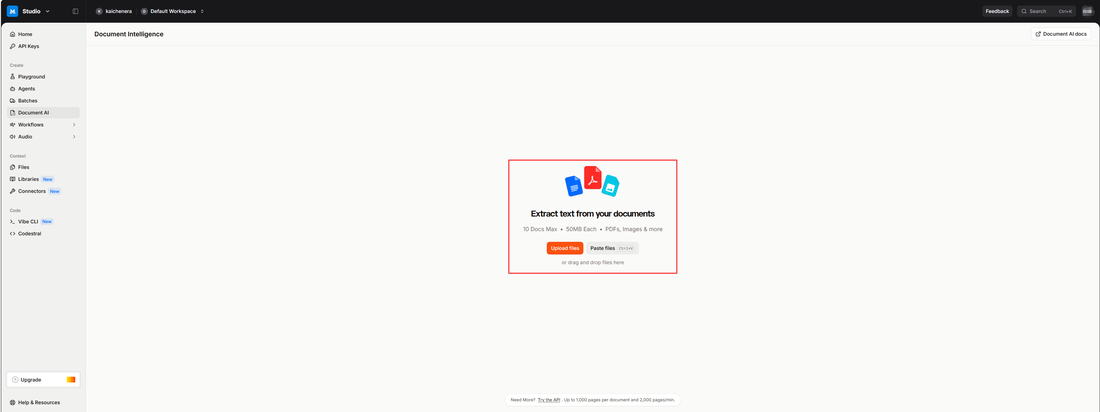
进入 Document AI
点击左上角 Document AI,进入在线 OCR 测试界面。可直接上传或拖入图片 / PDF 文件进行识别预览。
- 04B
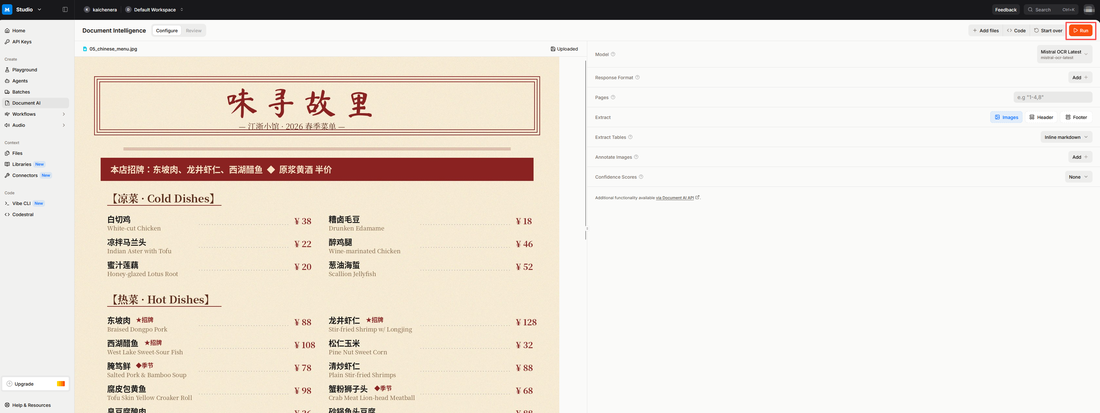
上传并识别
上传文件后,右侧会显示设置项(一般保持默认即可),点击右上角 Run 按钮开始识别。
- 04C
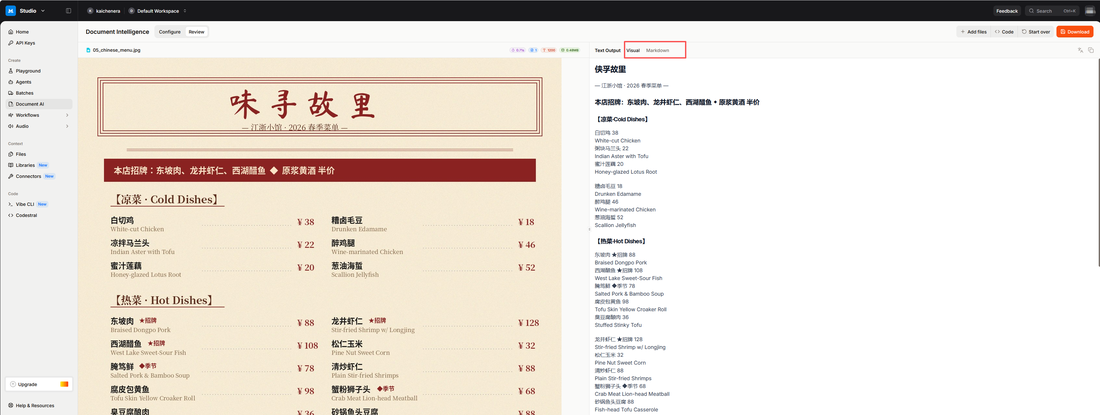
查看并下载结果
识别完成后,页面右侧显示结构化文字结果。点击右上角 Download 可选择 Markdown、JSON 等格式导出。
路径 B · 获取 API Key(必须)
- 05A
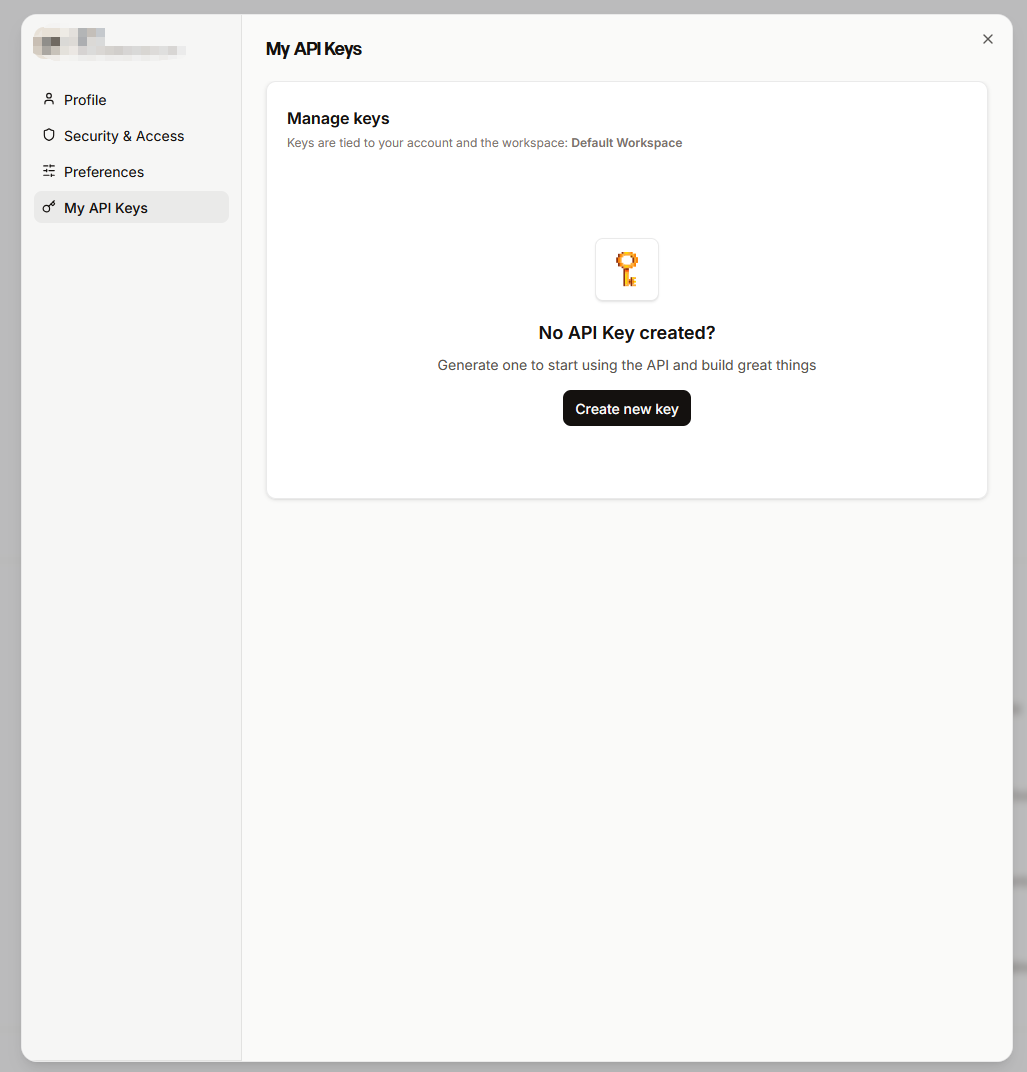
进入 API 管理界面
回到控制台主界面,点击左侧菜单中的 API Keys,进入密钥管理页面。
- 05B
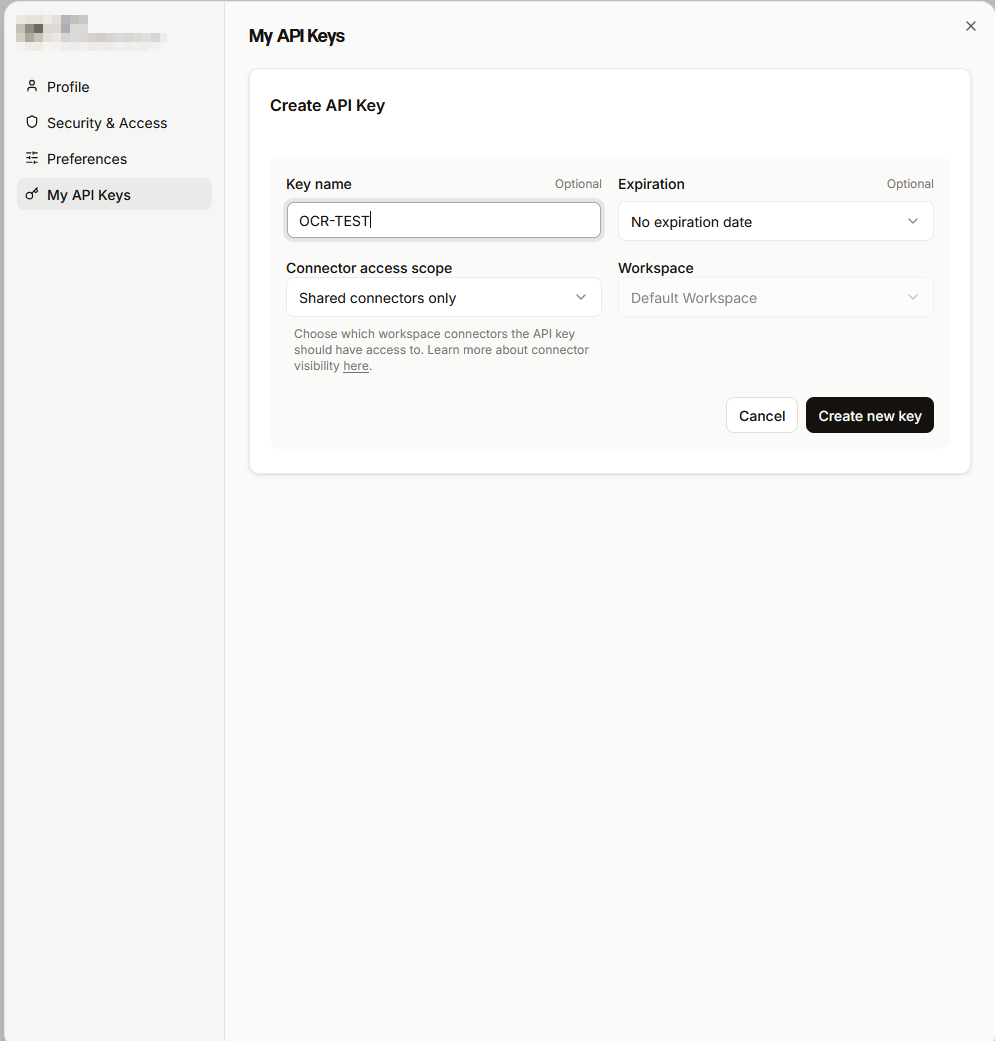
创建新密钥
点击 Create new key,在弹出框中随意填写一个名称(如 "lectio"),其余设置保持默认,点击 Create。
- 05C
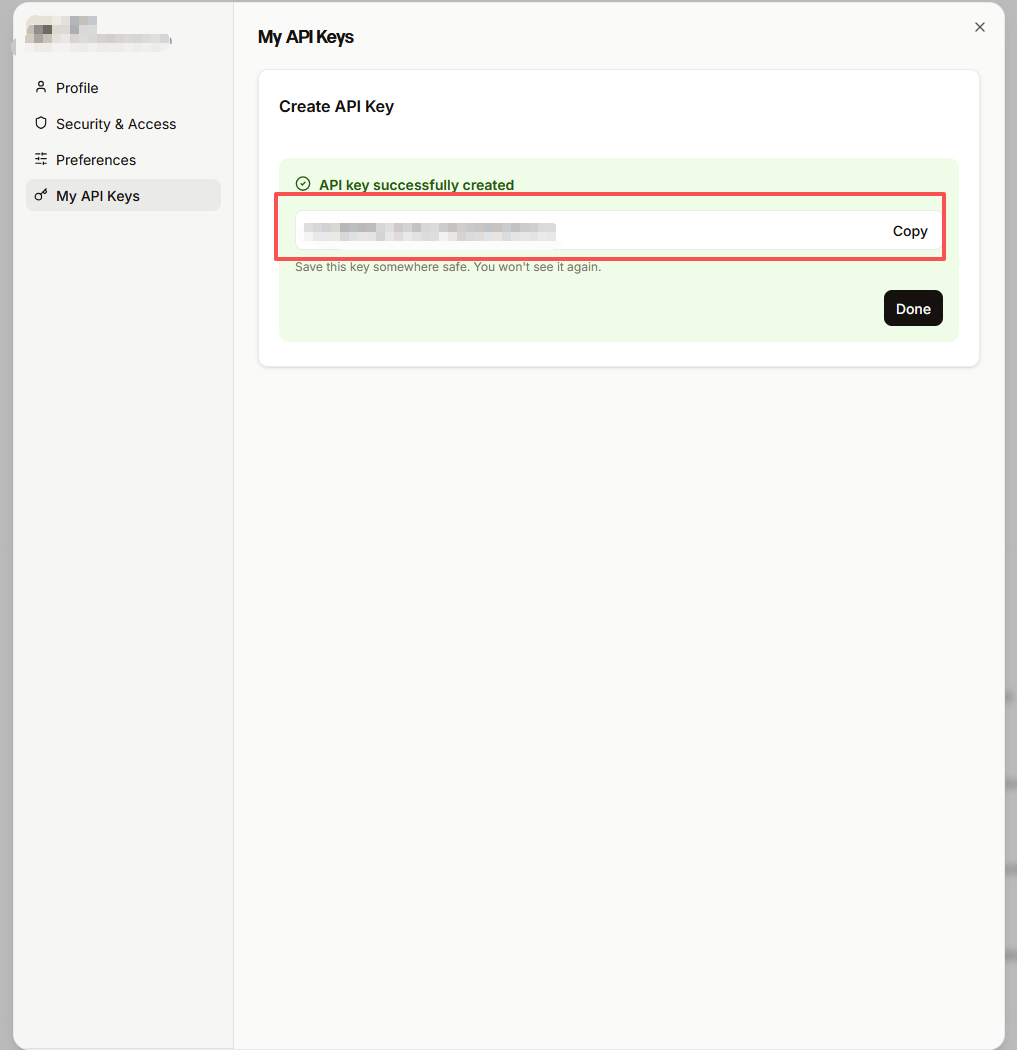
复制并保存密钥
密钥仅显示一次,请立刻点击 复制图标 保存到安全的地方。切勿分享给他人,否则会被他人消耗你的免费额度。
配置阅世 APP
- 06A
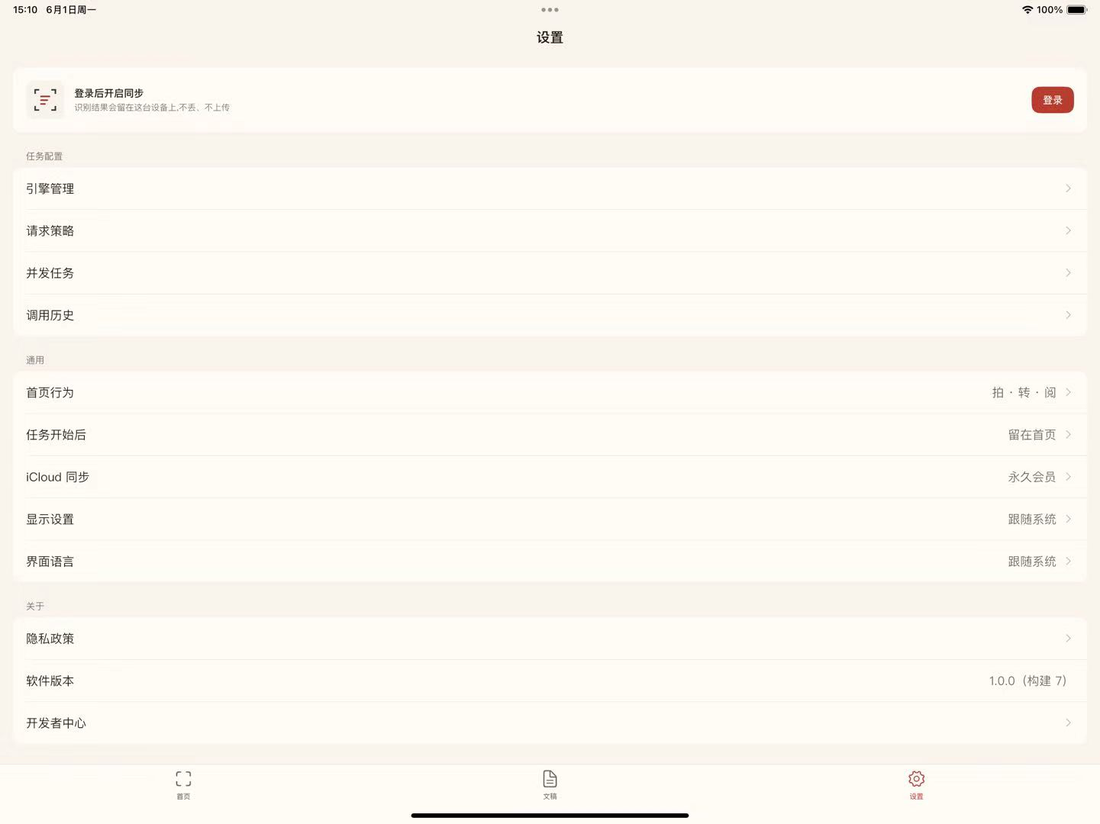
打开引擎管理
打开阅世 APP,进入 设置 → 引擎管理,可以看到各 OCR 引擎列表。
- 06B
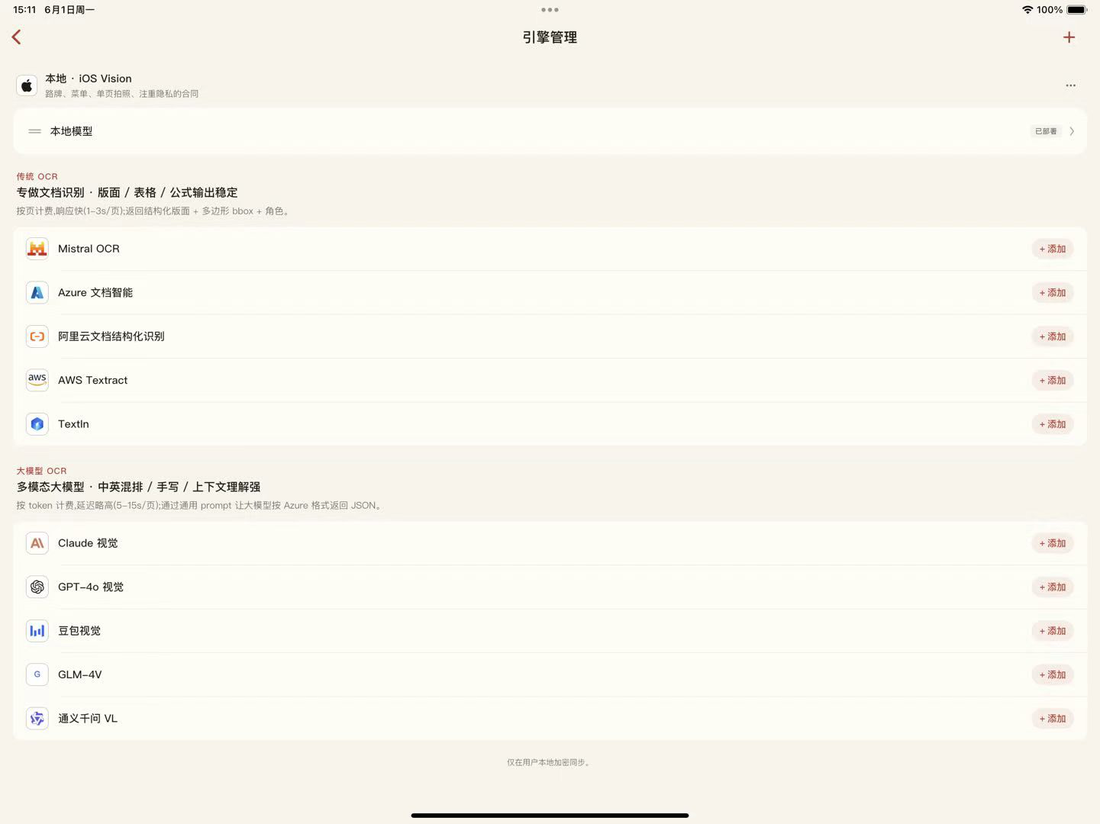
选择 Mistral OCR
在引擎列表中找到 Mistral OCR,点击 添加 / 配置 按钮进入配置界面。
- 06C
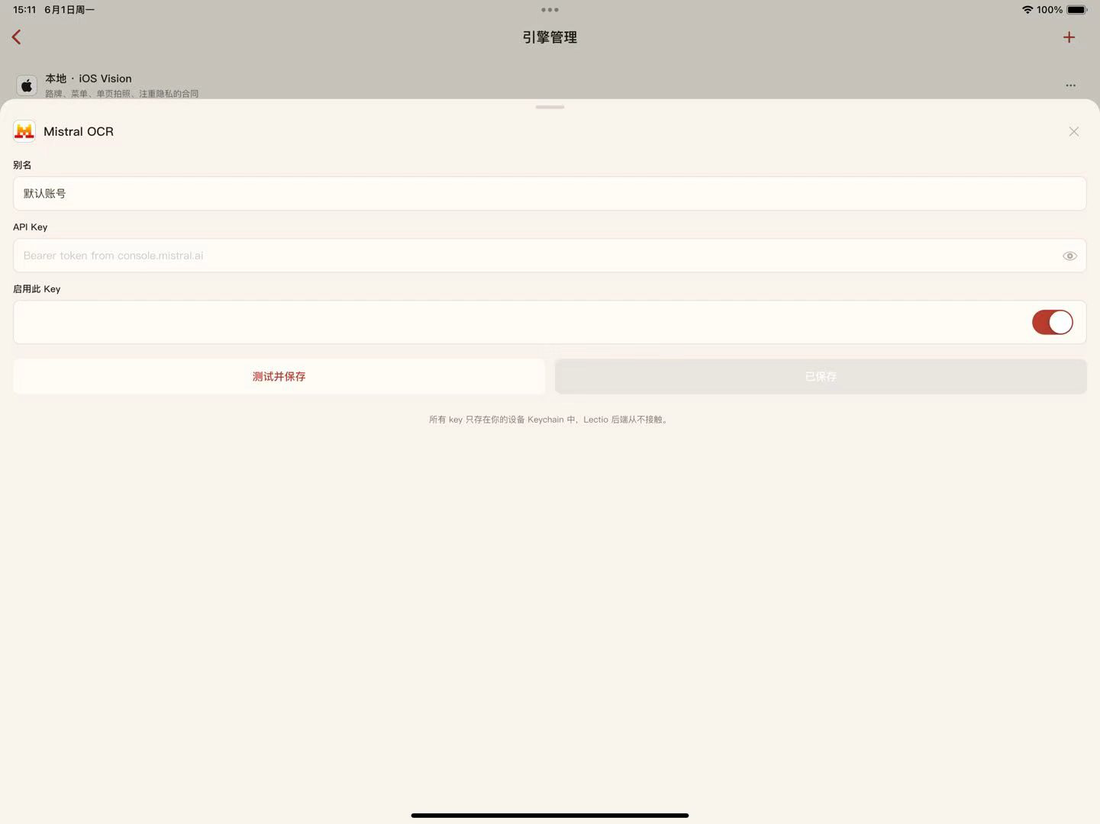
粘贴 API Key 并保存
将第 05C 步复制的 API Key 粘贴进 API KEY 输入框,点击 测试 验证连通性,确认无误后点击 保存 完成配置。