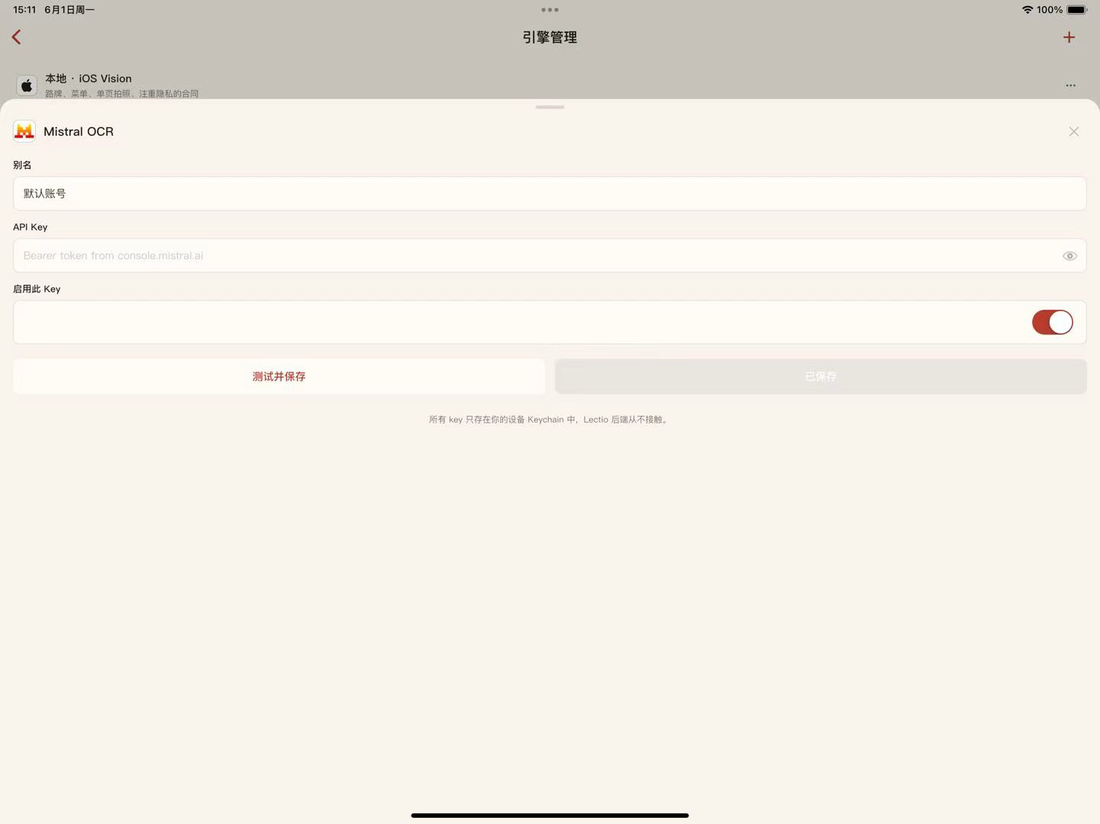








Mistral OCR
Markdown + 数式出力、複数ページ PDF、ページ単位の料金に対応。
登録とサインイン
- 01
Mistral のサイトへ移動
ブラウザで Mistral OCR を検索するか、
https://console.mistral.aiに直接アクセスします。右上の Start Building → Studio をクリックします。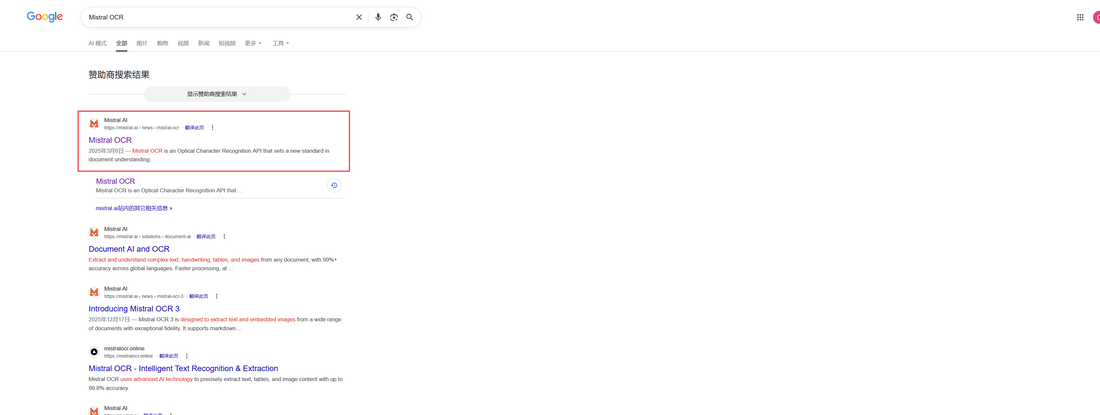
- 02
アカウントでサインイン
ログイン画面で既存アカウントを選びます: Apple / Google / Microsoft。Mistral 用の別登録は不要です。

Console に入る
- 03
Console Overview
ログイン後、Mistral Console が表示されます。左上の重要な入口は2つです:
• Document AI — OCR をオンラインでテスト(パス A)
• API Keys — API Key を生成(パス B、閲世に必須)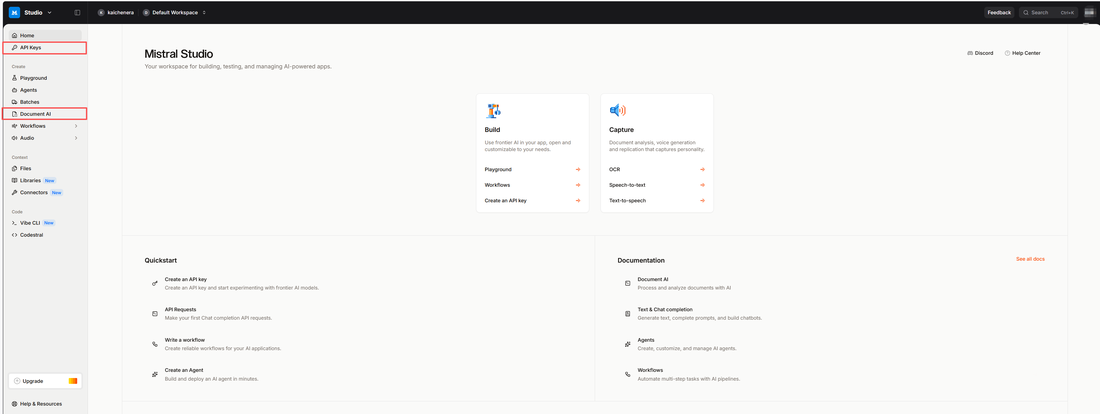
パス A・オンラインテスト(任意)
- 04A
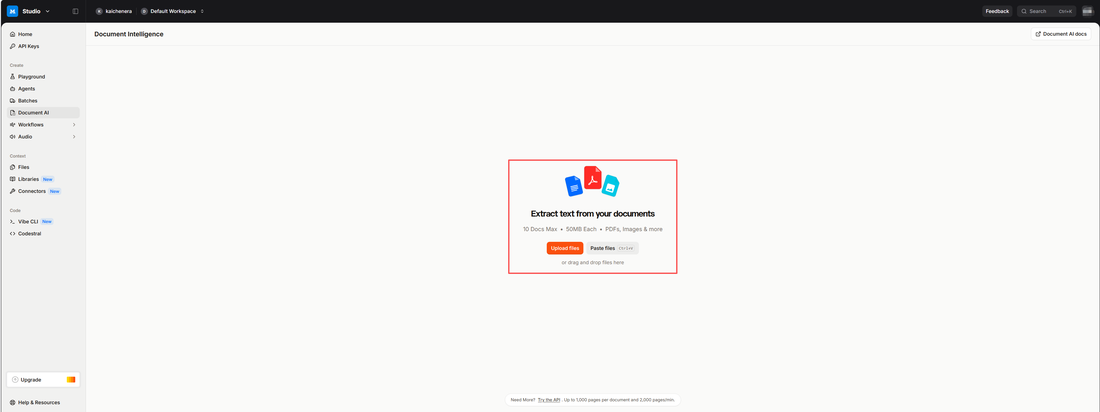
Document AI を開く
左上の Document AI をクリックして、オンライン OCR テスターに入ります。画像または PDF ファイルをアップロード/ドラッグします。
- 04B
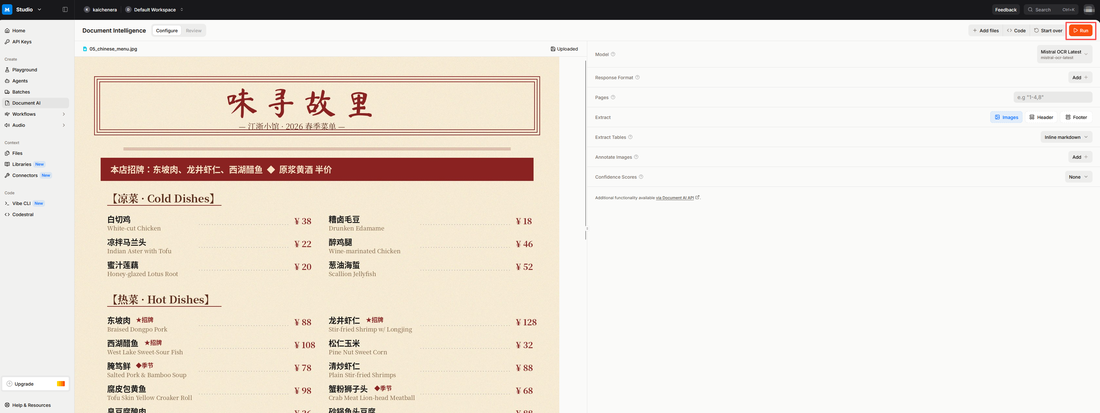
アップロードして認識
アップロード後、右パネルに設定が表示されます(デフォルトで問題ありません)。右上の Run をクリックして認識を開始します。
- 04C
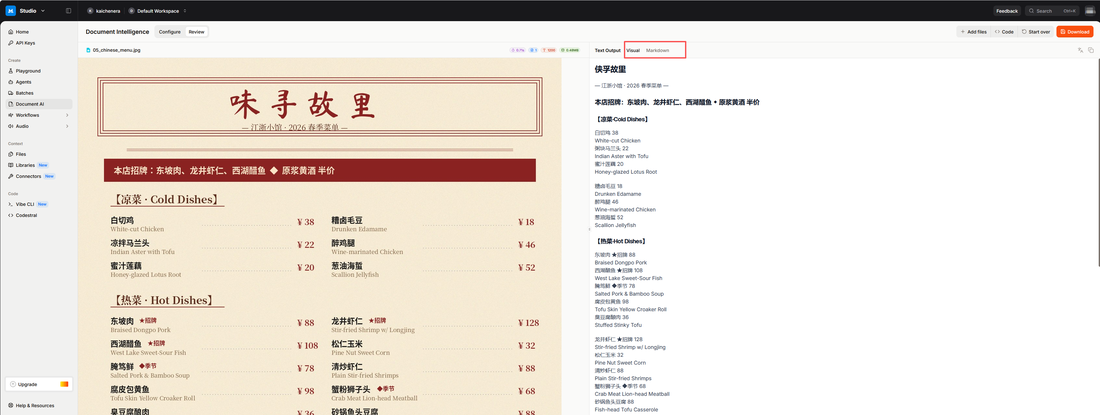
結果を表示してダウンロード
認識結果が右側に構造化テキストで表示されます。右上の Download をクリックすると Markdown、JSON などでエクスポートできます。
パス B・API Key を取得(必須)
- 05A
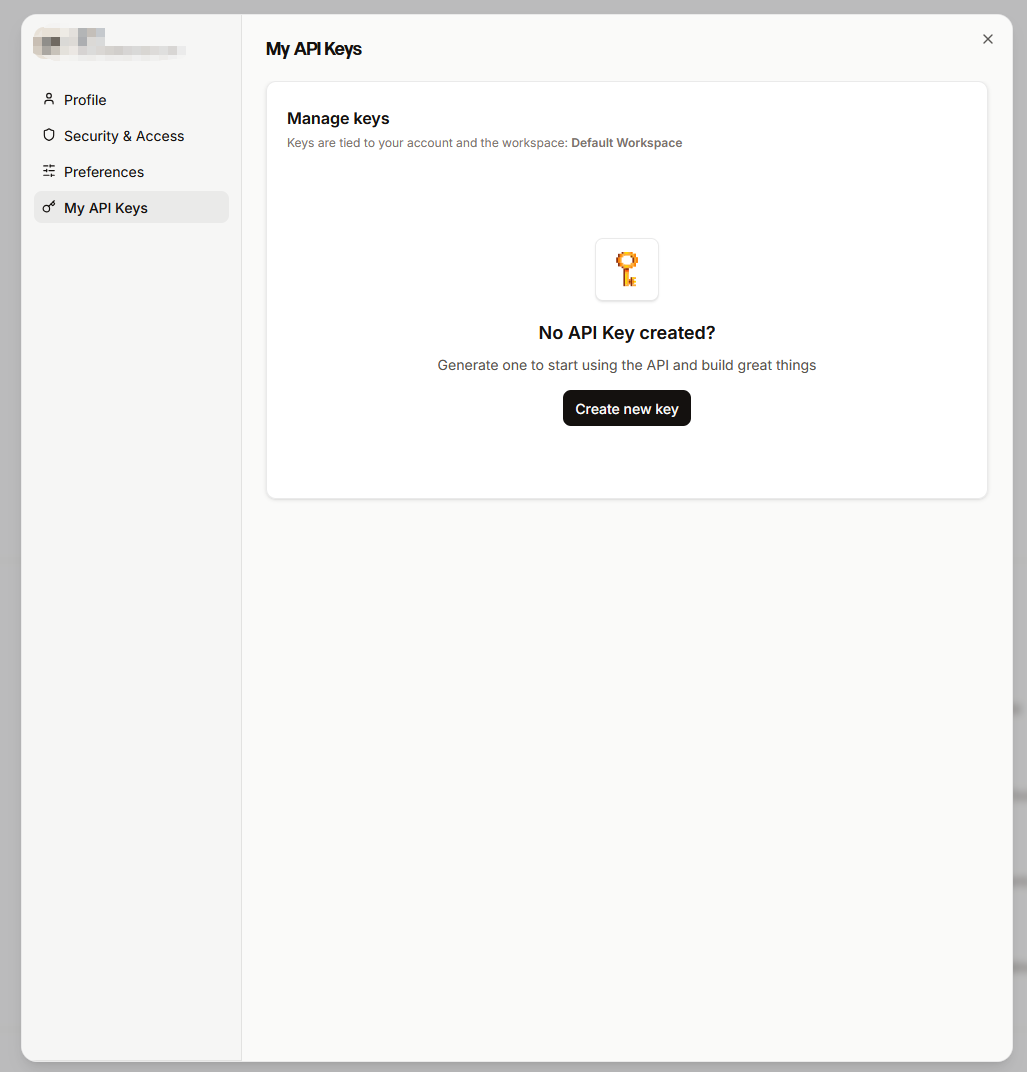
API 管理を開く
Console ホームに戻り、左メニューの API Keys をクリックして Key 管理を開きます。
- 05B
Create a New Key
Create new key をクリックします。ポップアップで任意の名前(例: "lectio")を入力し、他はデフォルトのまま Create をクリックします。
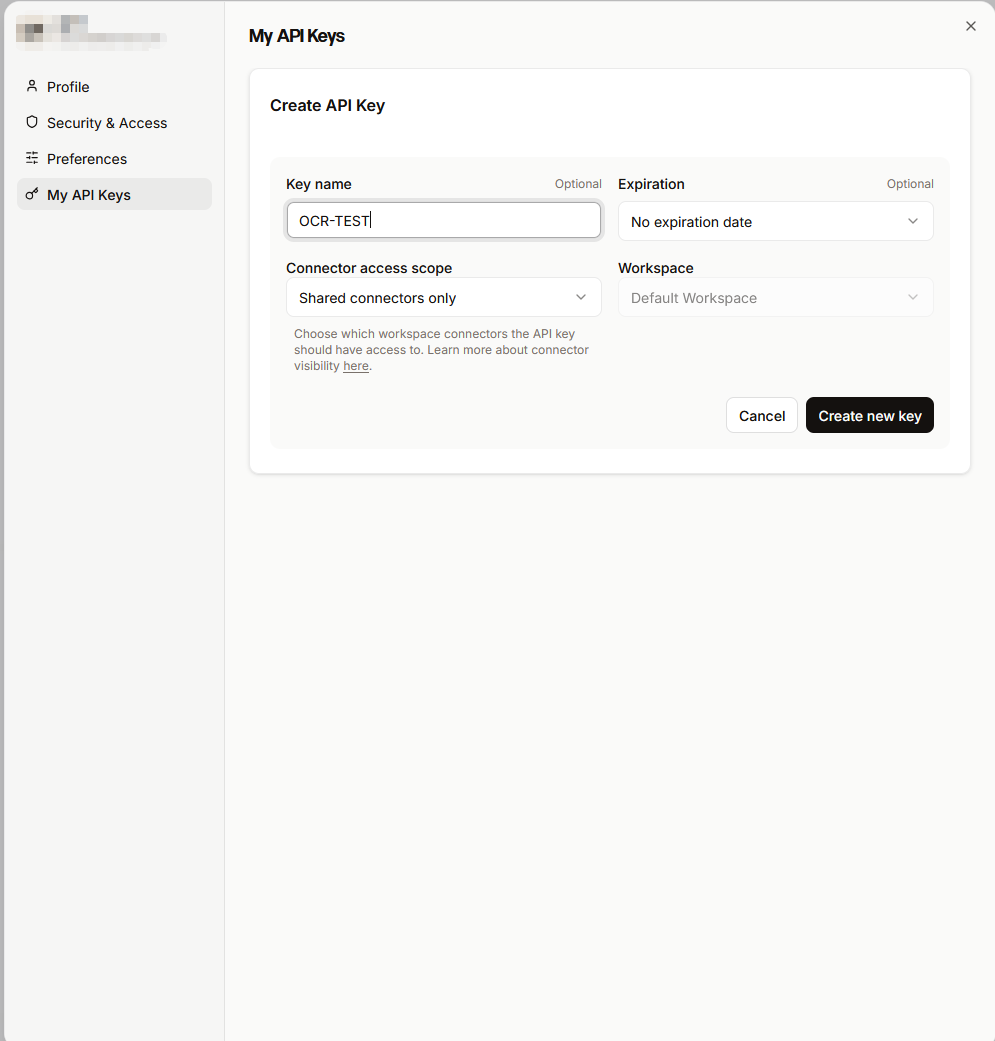
- 05C
Key をコピーして保存
Key は一度だけ表示されます。すぐに コピーアイコン をクリックし、安全な場所に保存してください。絶対に共有しないでください。他人に無料枠を使われる可能性があります。
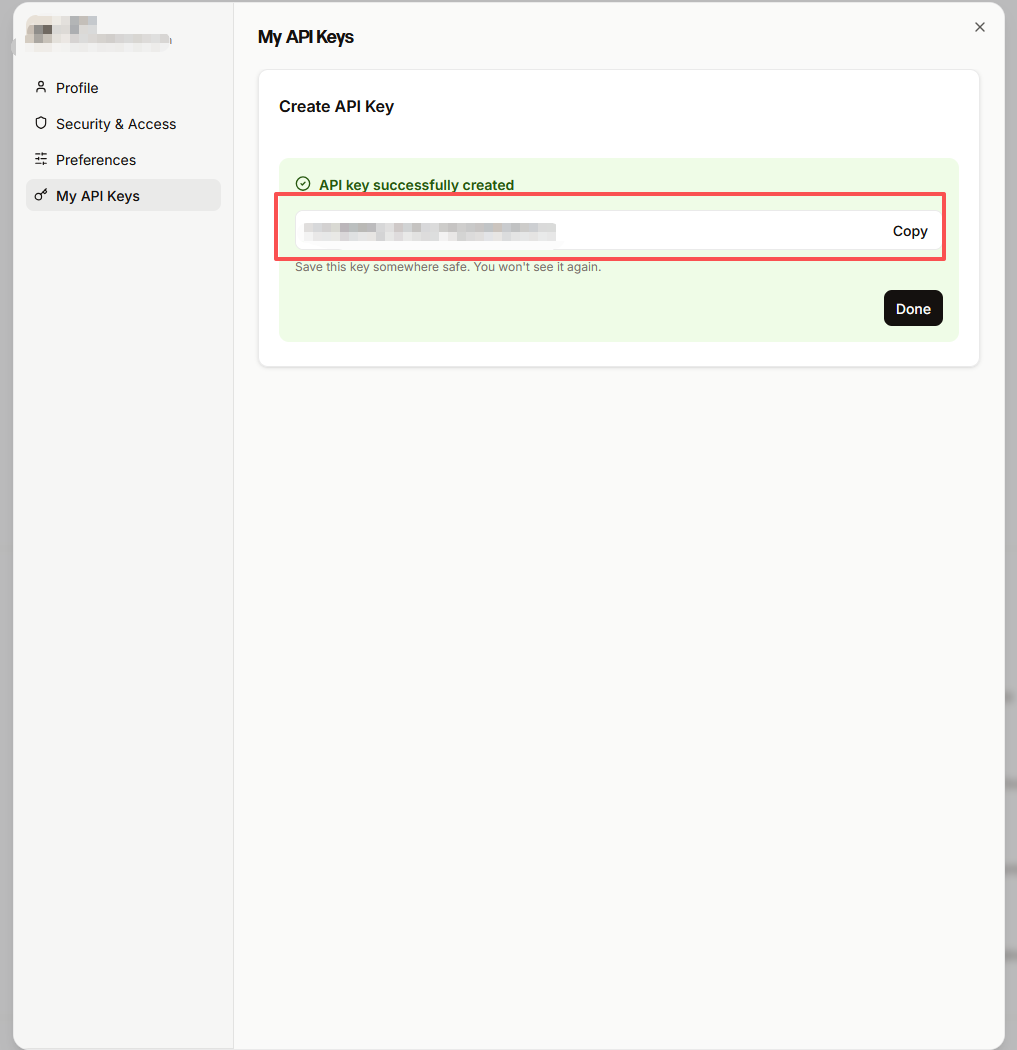
閲世アプリを設定
- 06A
エンジン管理を開く
閲世アプリを開き、設定 → エンジン管理 に進むと利用可能な OCR エンジン一覧が表示されます。
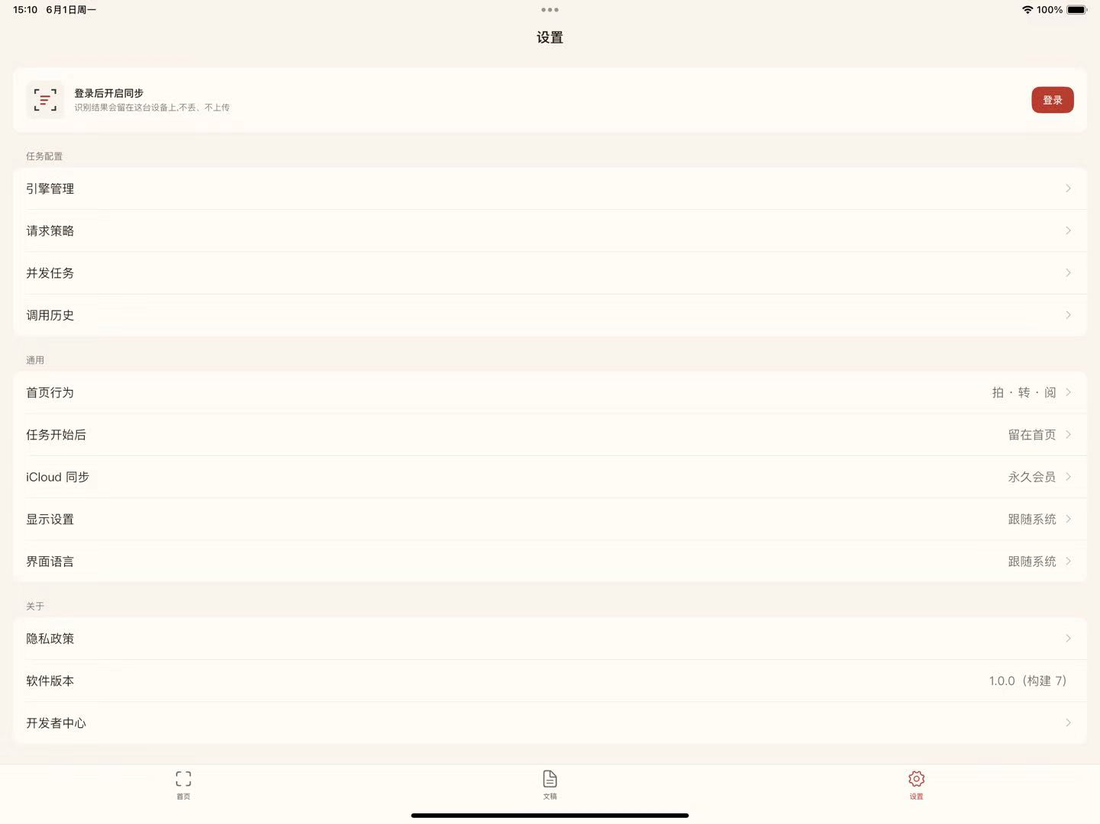
- 06B
Mistral OCR を選択
エンジン一覧で Mistral OCR を見つけ、追加 / 設定 をタップして設定画面を開きます。
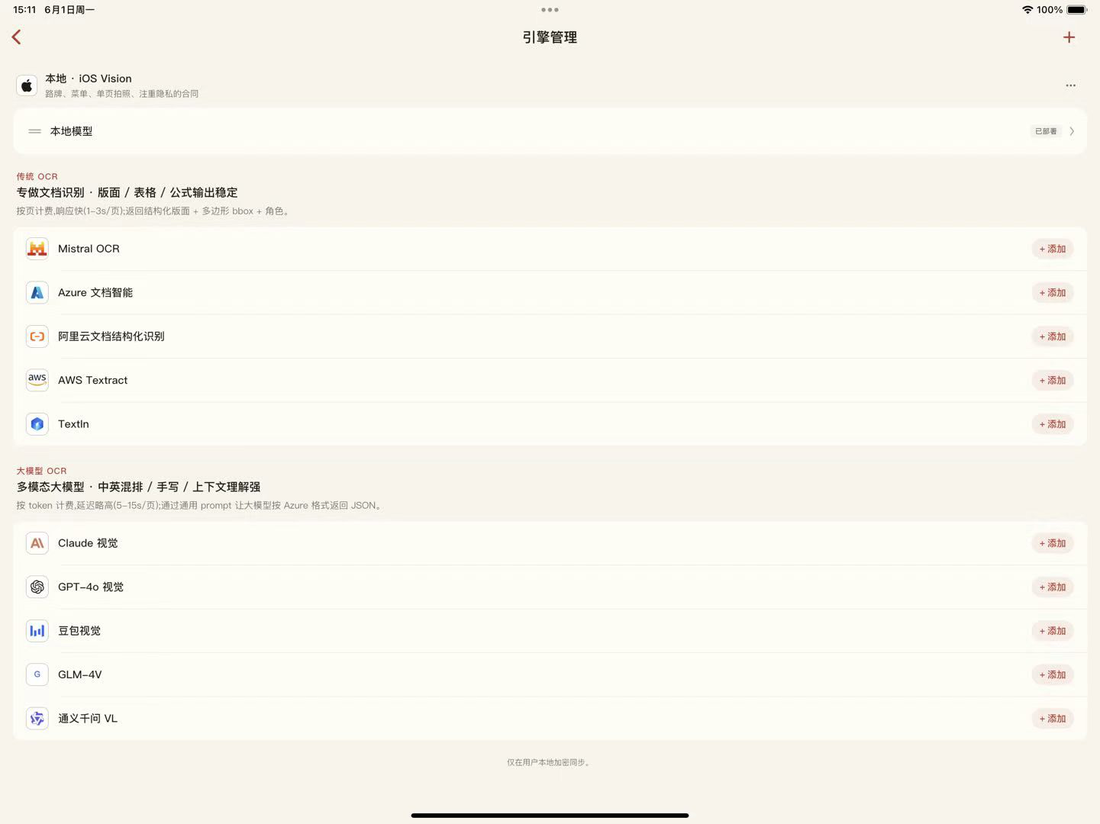
- 06C
API Key を貼り付けて保存
Step 05C の API Key を API KEY 欄に貼り付けます。Test をタップして接続を確認し、Save をタップして完了します。