







Azure Document Intelligence
Microsoft の文書 OCR。レイアウトと表を安定して扱え、月500ページの無料枠があります。
① 中国本土のユーザーは VPN の利用をおすすめします。国内検索では CN Azure にリダイレクトされ、サービスやポリシーが異なる場合があります。
② 無料試用アカウントの登録には、本人確認用に有効なクレジットカードまたはデビットカードが必要です。無料クレジット期間中に請求されることはありません。
Azure Portal にアクセス
- 01
Azure Portal を検索して開く
ブラウザで Microsoft Azure Portal を検索するか、次の URL にアクセスします:
https://azure.microsoft.com/en-us/get-started/azure-portal
⚠ 中国本土のユーザーは VPN の利用をおすすめします。国内版 CN Azure はサービスが異なります。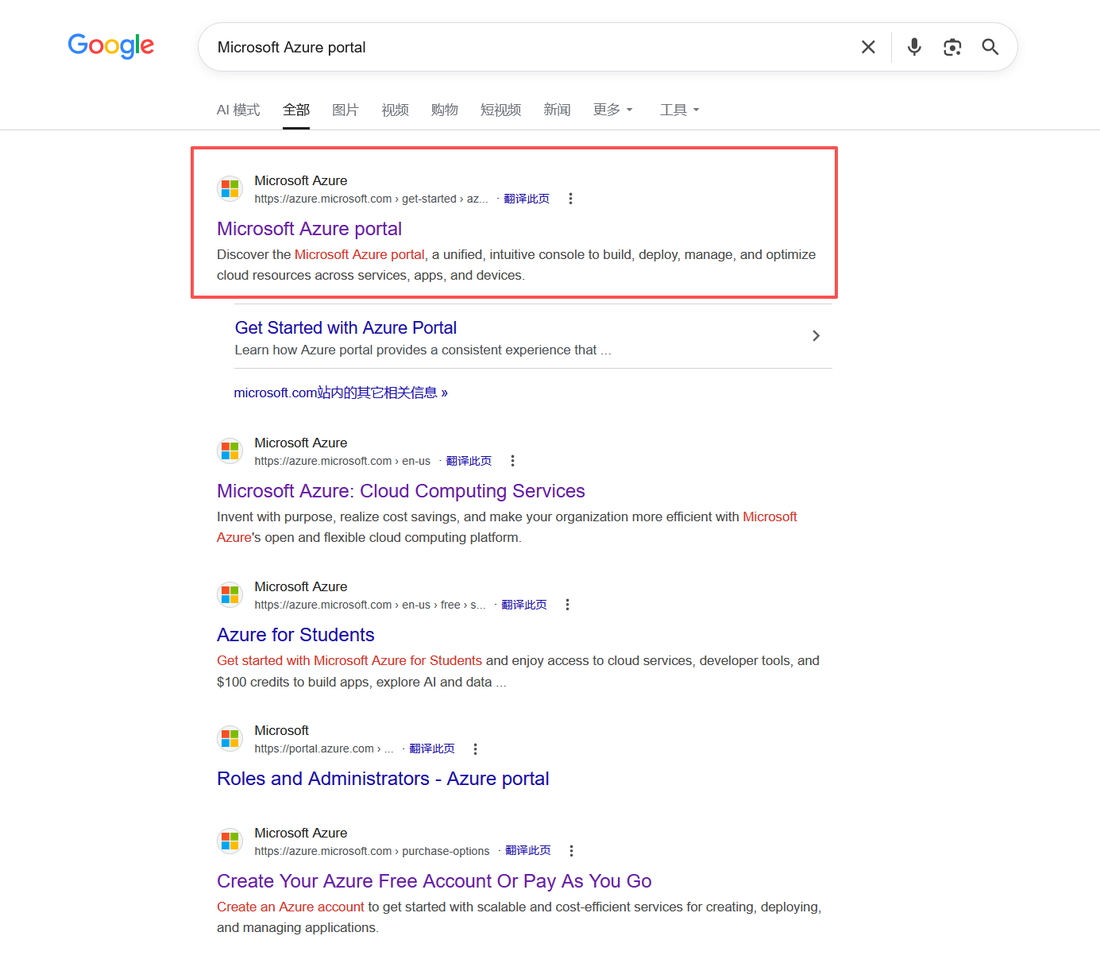
- 02
Azure Homepage
Azure のホームページで右上の Sign In をクリックしてログインするか、無料アカウントを登録します。
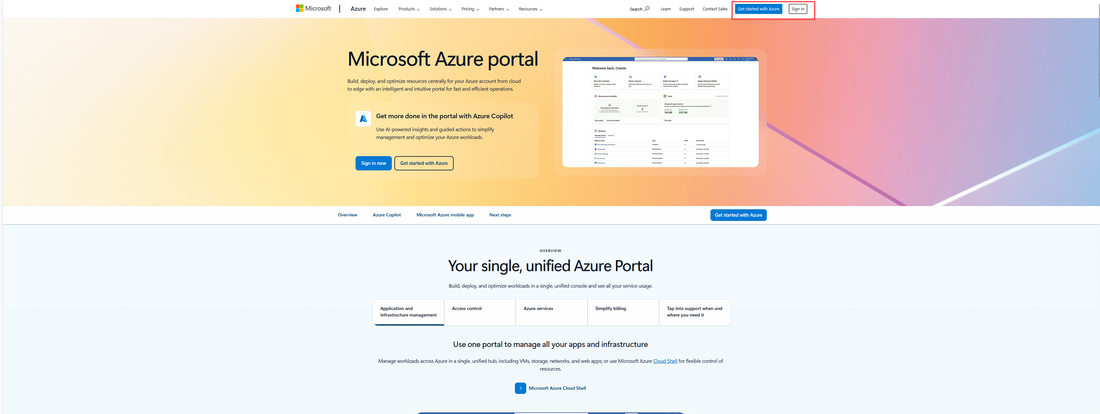
サインインまたは登録
- 03
Microsoft アカウントでサインイン
既存の Microsoft または GitHub アカウントでサインインするか、新規登録します。
新しい Azure Free Account ユーザーは通常、30日間有効な USD 200 credit を受け取れます。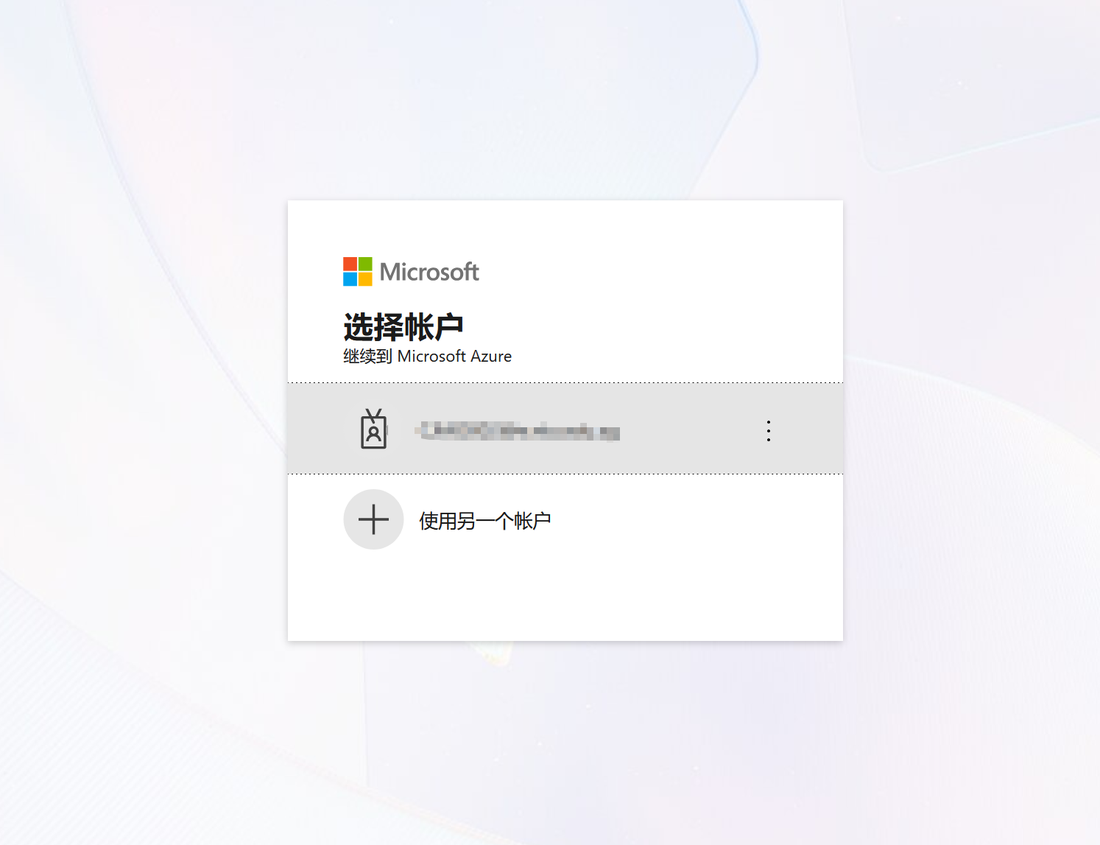
- 03A
無料アカウントを登録(任意)
無料アカウントを登録するには、次へアクセスします:
https://azure.microsoft.com/en-us/pricing/purchase-options/azure-account
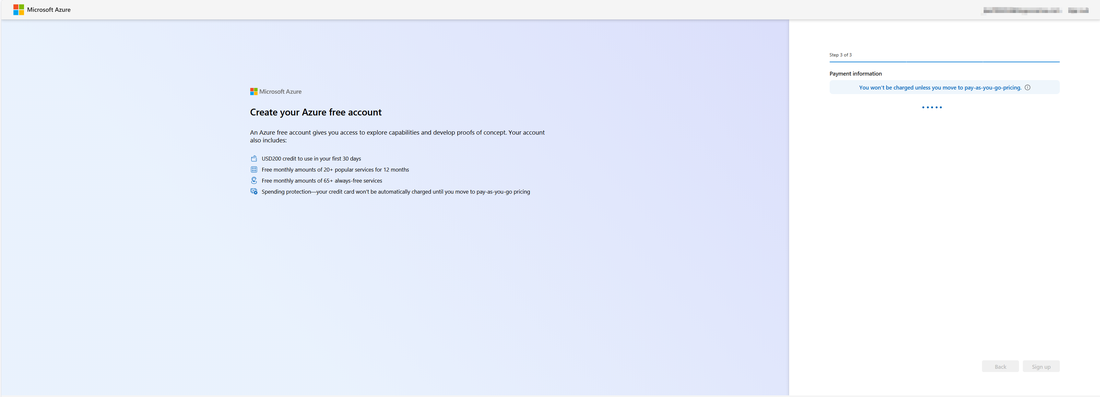
必要なもの: Microsoft/GitHub アカウント + 電話番号 + クレジットカードまたはデビットカード(本人確認のみ。無料期間中は請求されません)。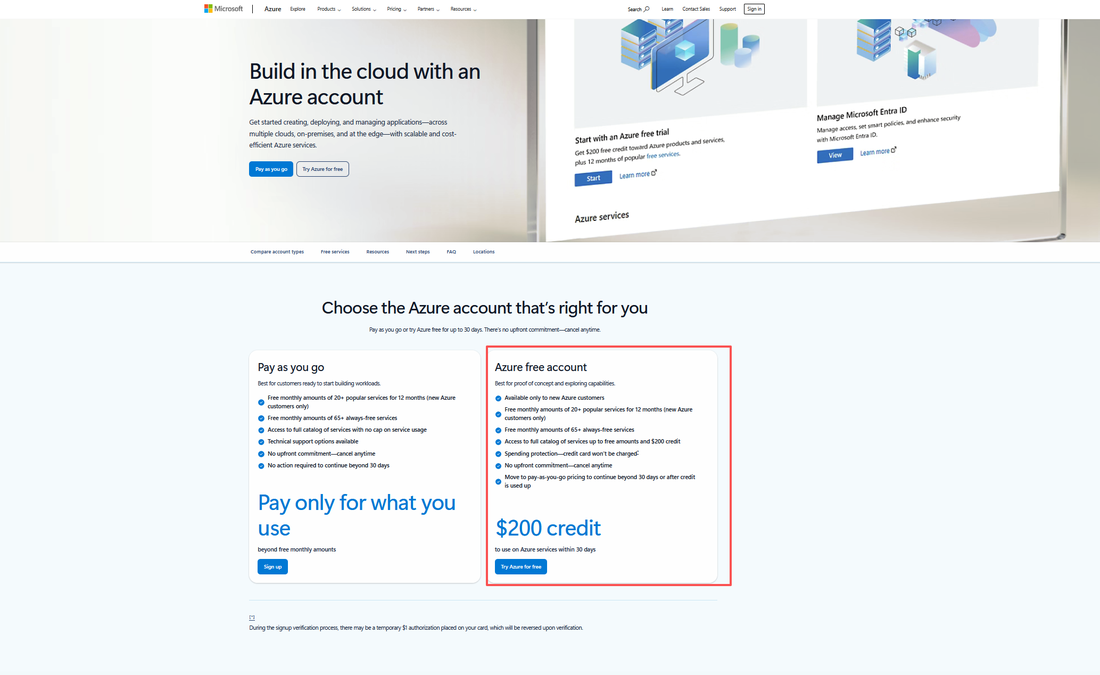
- 03B
登録完了
登録後、Azure Portal のホームにリダイレクトされます。既存アカウントもサインイン後に同じページへ移動します。
Create Document Intelligence Service
- 04
"Document Intelligence" を検索
Portal の検索バーに入力します:
• English: Document Intelligence
• Chinese UI: 文档智能
⚠ 現在の OCR は Document Intelligence 配下です。古い Computer Vision サービスではありません。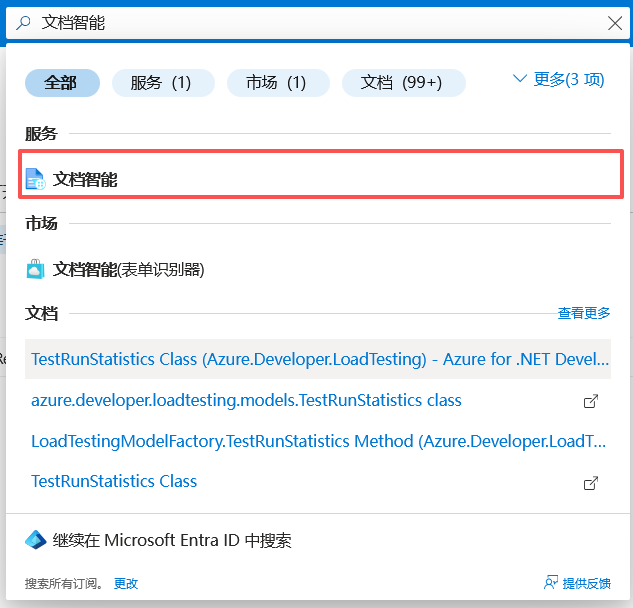
- 04A
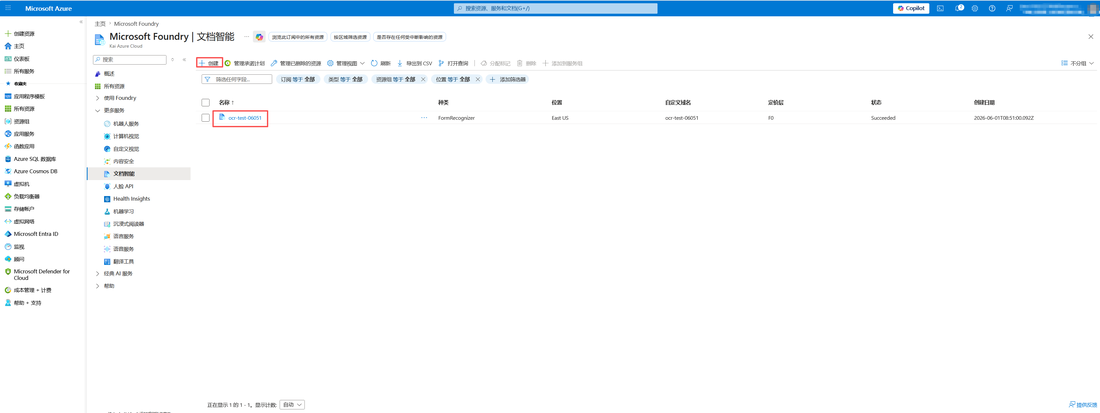
Document Intelligence Service Page
検索後、Document Intelligence ページが開きます。+ Create をクリックして新しいサービスリソースの作成を開始します。
- 04B
作成フォームに入力
次の項目を入力します(その他はデフォルトのまま):
• Subscription: サブスクリプションを選択
• Resource Group: 新規作成または既存を選択
• Region: 近いリージョンを選択
• Pricing Tier:
— F0 (Free): 月500ページ制限。個人評価向けで無料
— S0 (Standard): ページ制限なし。従量課金。本番利用向け
おすすめ: まず F0 で試し、必要になったら S0 にアップグレードします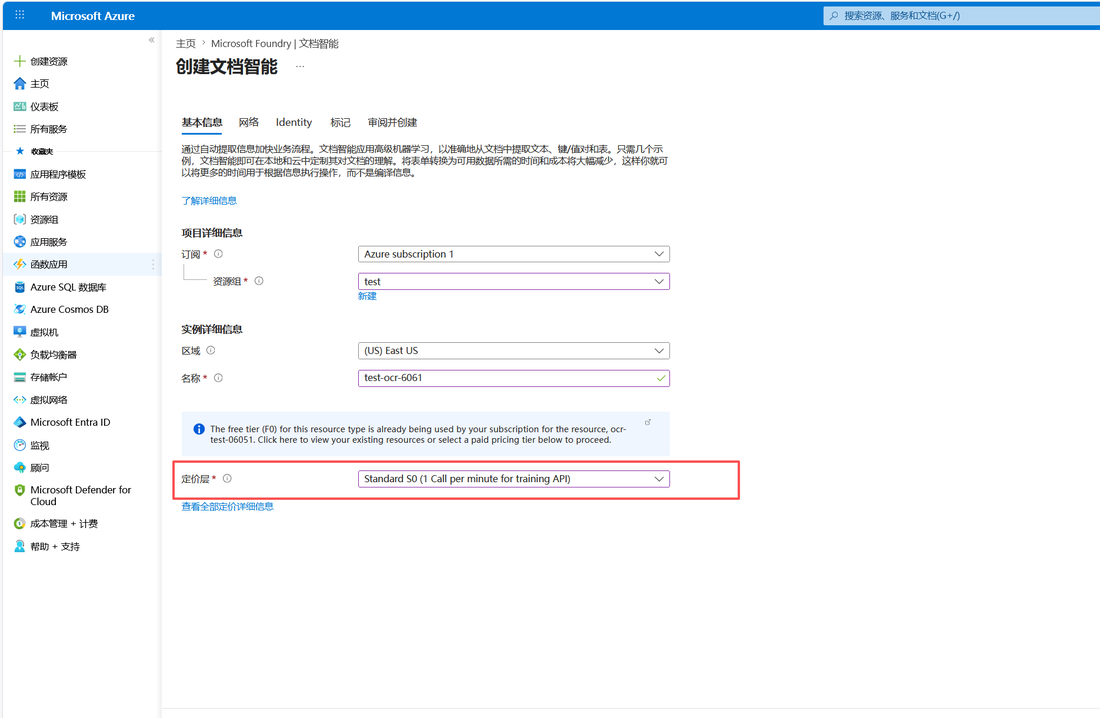
- 04C
Review & Deploy
Pricing Tier の選択(F0 free / S0 standard)を確認し、Review + Create → Create をクリックします。デプロイ完了まで1〜3分待ちます。
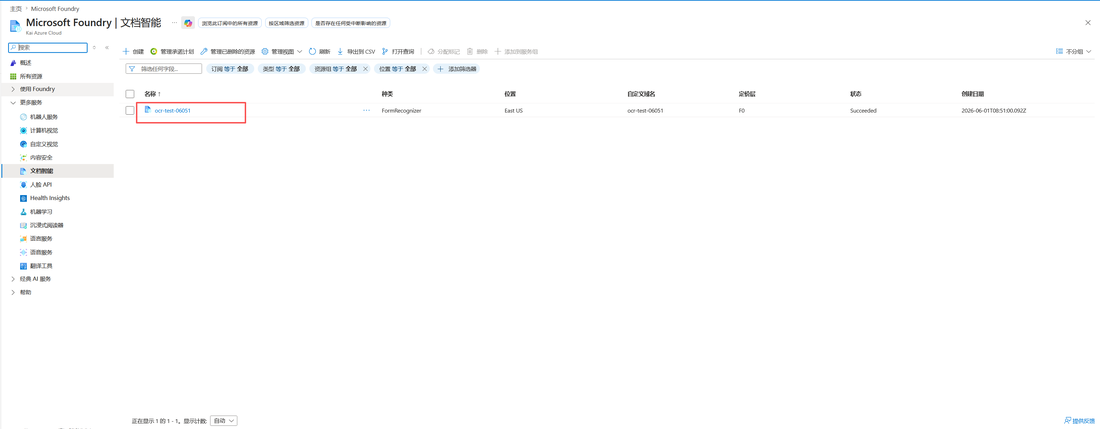
パス A・オンラインテスト(任意)
- 05A
オンラインテスト画面を開く
デプロイ後、Go to resource をクリックしてサービス詳細ページを開きます。
続いて "Try in Document Intelligence Studio" をクリックし、オンラインテスト環境を開きます。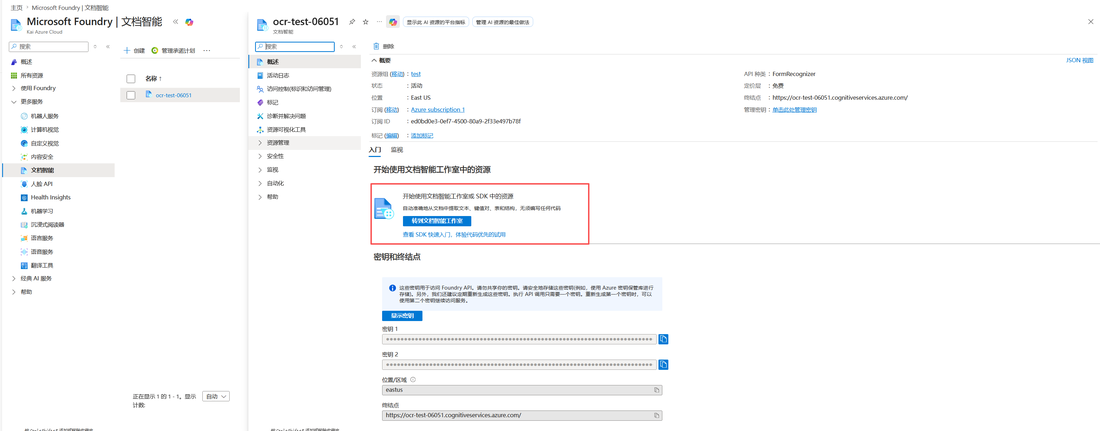
- 05B
Studio へ移動
Document Intelligence Studio で、左側パネルの OCR 関連モジュールを選びます。
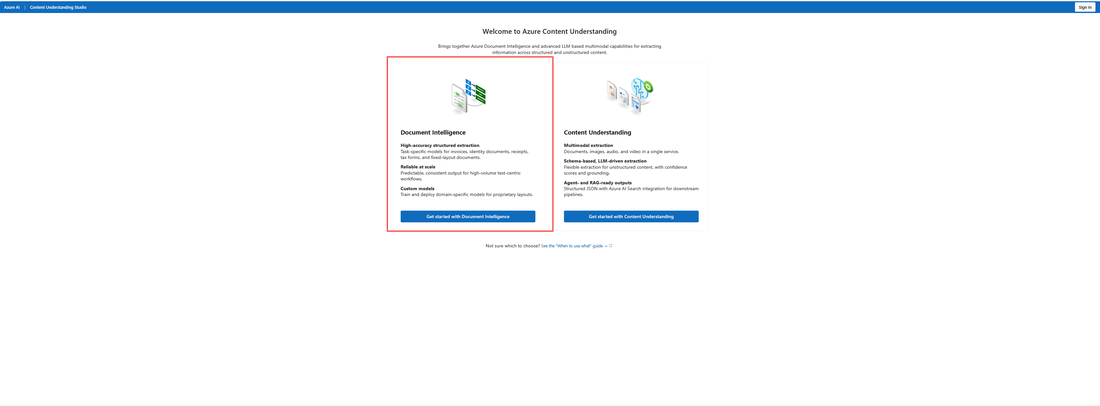
- 05C
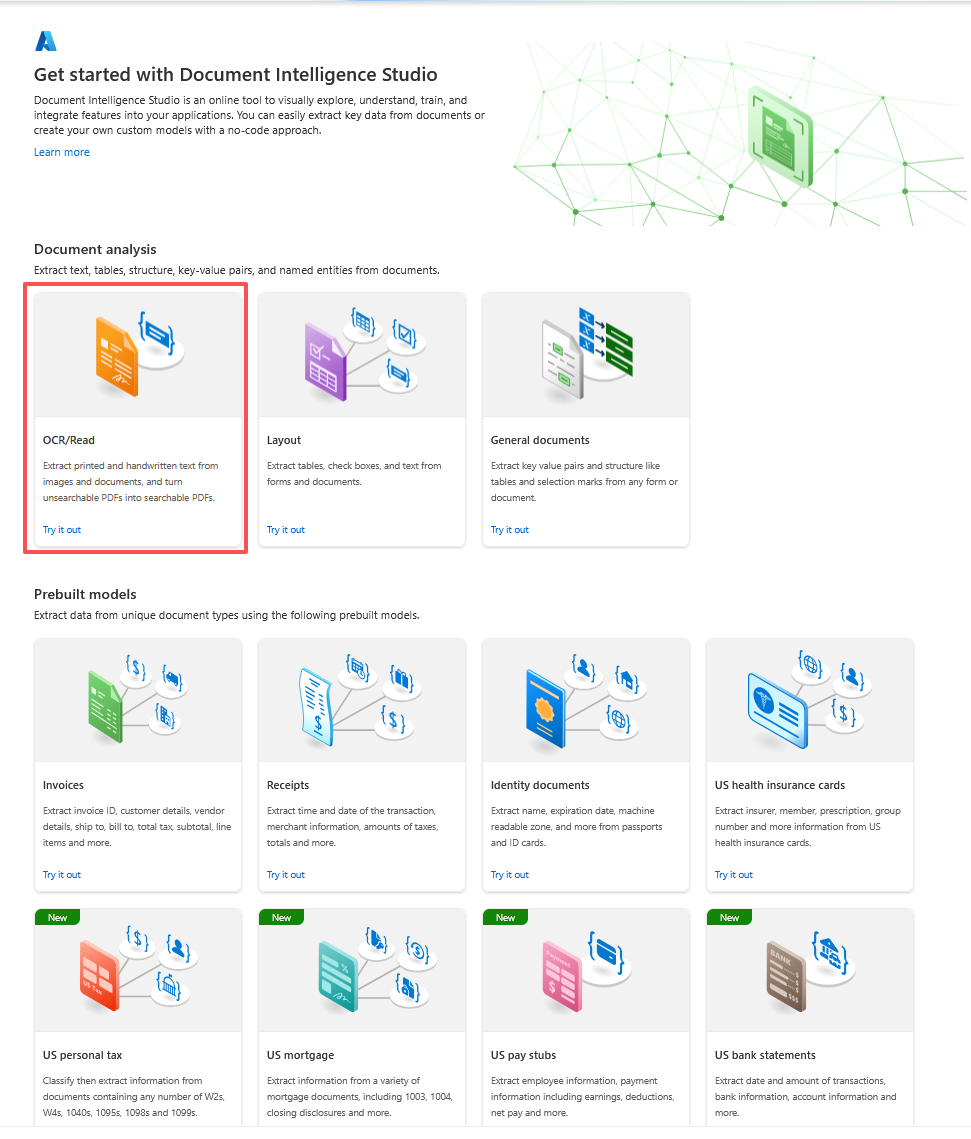
OCR / Read 機能を選択
機能一覧から、画像や PDF の文字認識に使う Read(汎用 OCR)を選択します。
- 05D
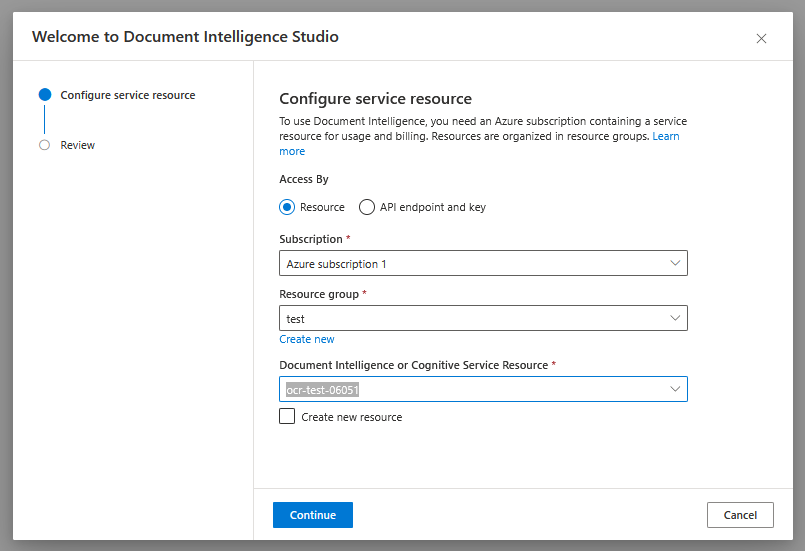
サービス設定を選択
ドロップダウンメニューで、作成したサブスクリプションとリソースを選び、テストをサービスに紐づけます。
- 05E
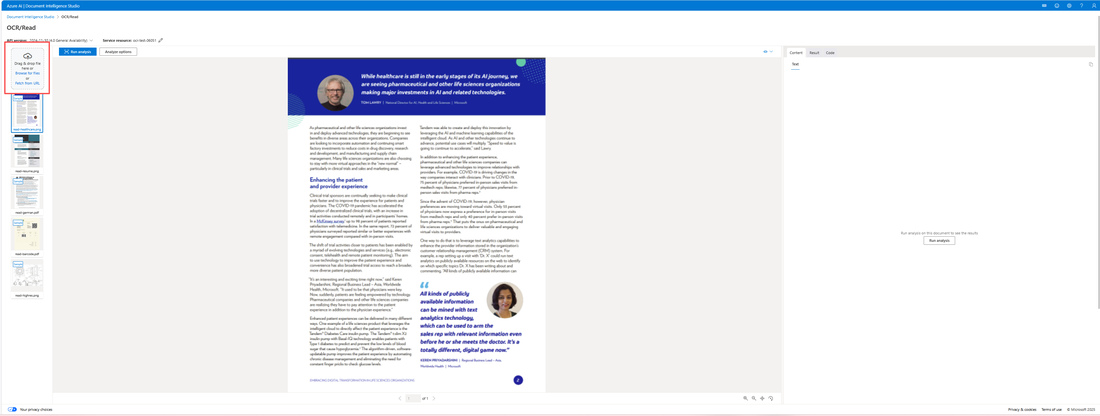
ファイルをアップロードしてテスト
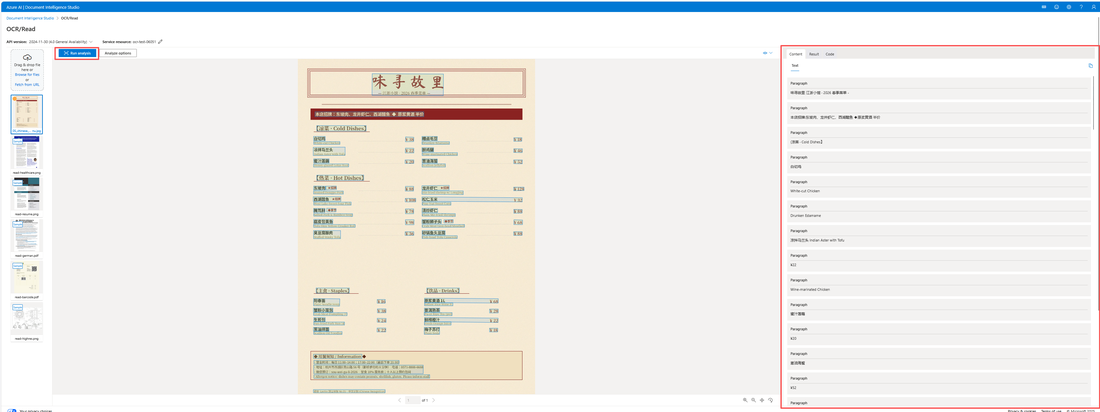
左上の領域にローカル画像または PDF をドラッグ/アップロードし、Run analysis をクリックして認識を開始します。
- 05F
認識結果を確認
認識結果が右側に表示されます。特定フィールドを確認したり、JSON 形式でエクスポートできます。
パス B・API Key と Endpoint を取得(必須)
- 06
API Key と Endpoint をコピー
サービス詳細ページに戻り、左メニューの Keys and Endpoint をクリックします。
Key 1(または Key 2)と Endpoint URL をコピーします。安全に保存し、絶対に共有しないでください。
閲世を Azure サービスに接続するには両方が必要です。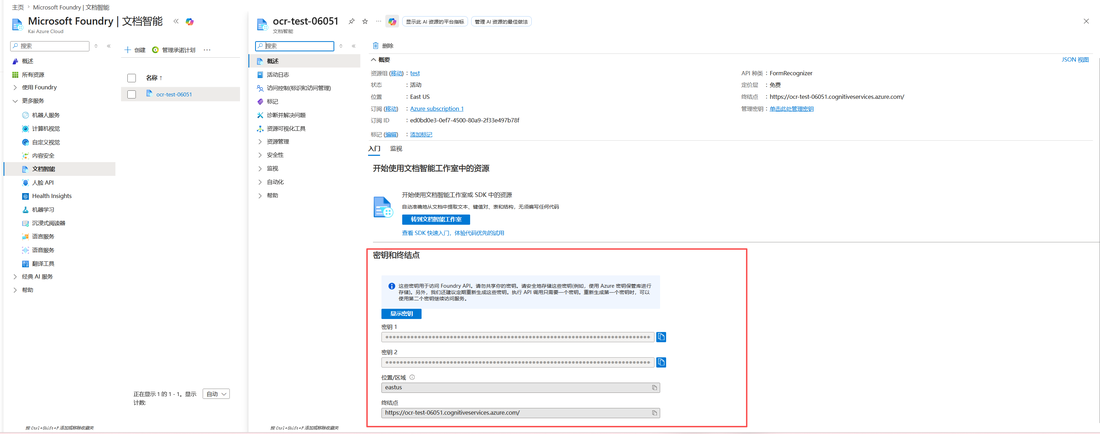
閲世アプリを設定
- 07A
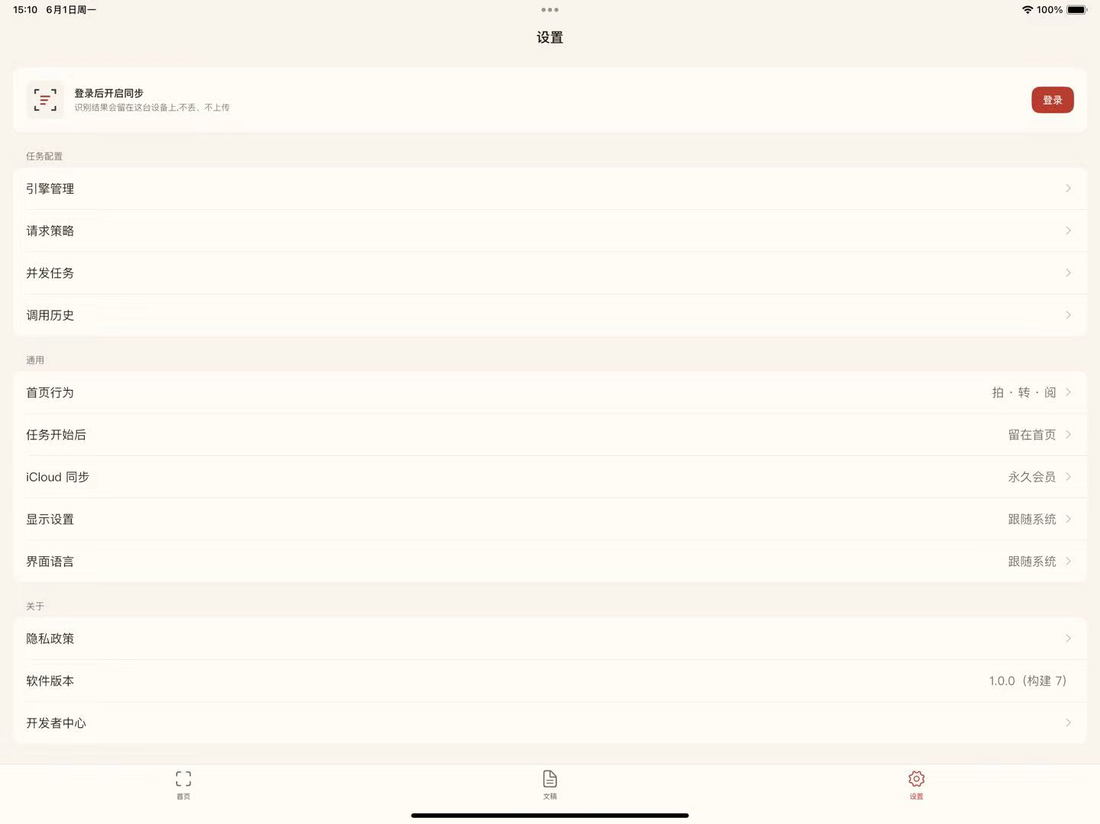
エンジン管理を開く
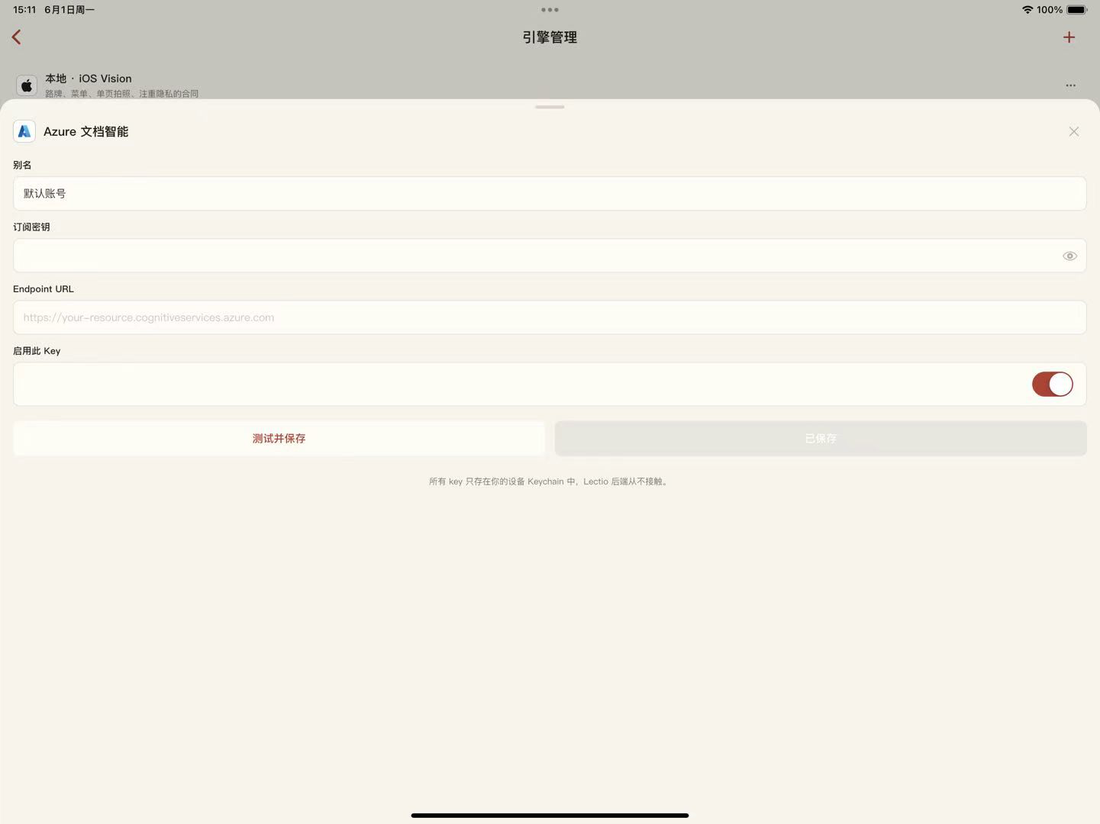
閲世アプリを開き、設定 → エンジン管理 に進むと OCR エンジン一覧が表示されます。
- 07B
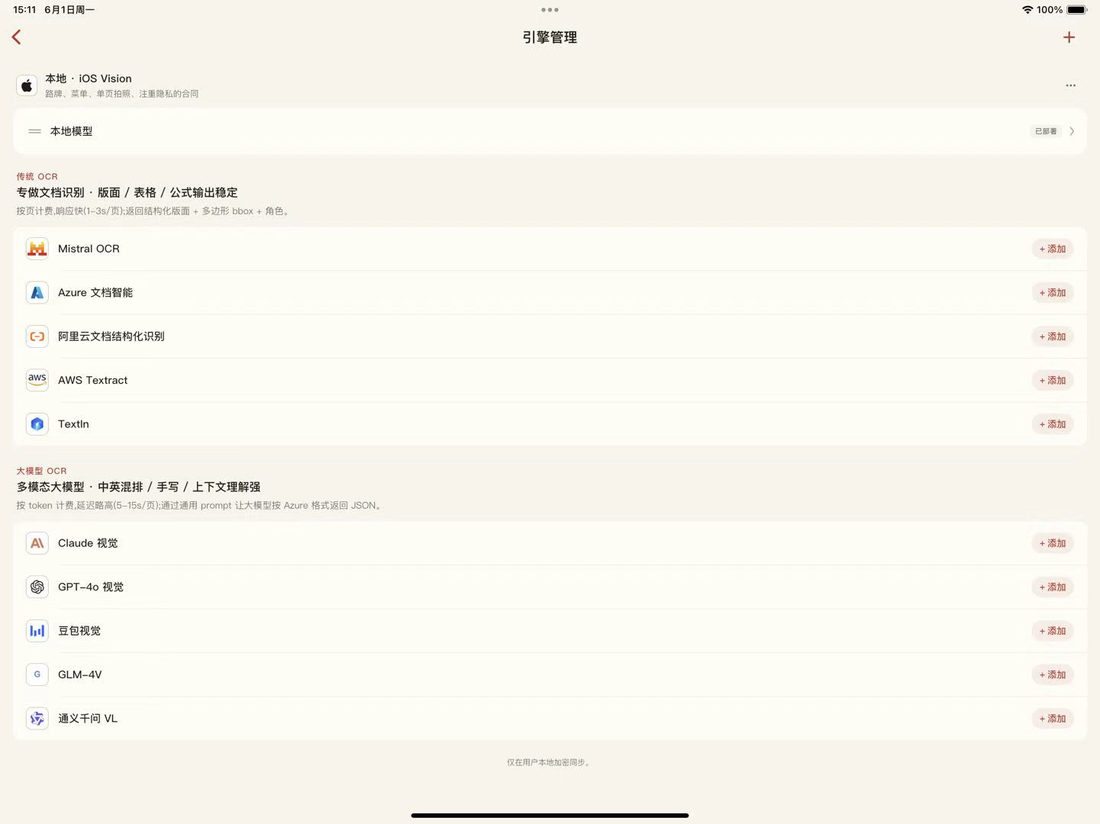
Microsoft Azure を選択
エンジン一覧で Microsoft Azure を見つけ、追加 / 設定をタップして設定画面を開きます。
- 07C
認証情報を入力して保存
Step 06 の API Key と Endpoint をそれぞれの欄に入力します。
Test をタップして接続を確認し、Save をタップして設定を完了します。